
台式机硬盘接口类型 自己动手拆装硬盘指南
机械硬盘三个接口分别是什么 台式机硬盘拆下来方法
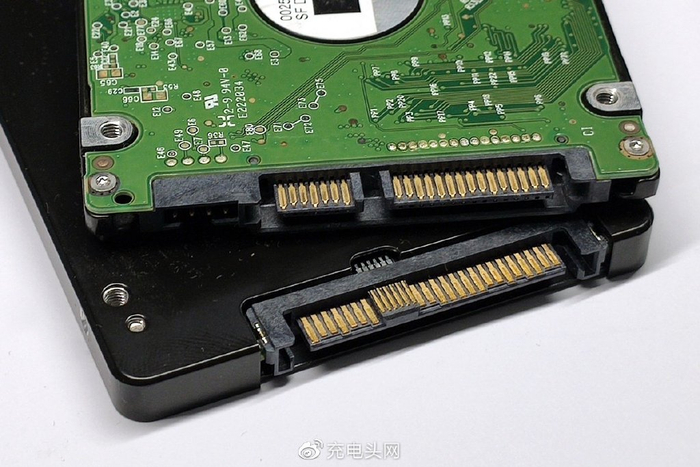
哎呀,说到硬盘接口,其实主要有三种特别重要的接口需要了解。首先是电源接口,这个接口就是连接电源供电的,相当于给硬盘喂饭的嘴巴。其次是数据接口,这个超级重要,负责和主板传输数据,没有它硬盘就跟断了网的手机一样没法用。最后是跳线接口,这个在老式电脑上比较常见,当你要装多个硬盘时用来区分谁是谁的,现在新电脑基本用不到了。
拆硬盘其实没想象中那么难,跟着步骤来就行。先给电脑断电,把所有的线都拔掉,什么电源线、HDMI线统统取下来。然后用螺丝刀把机箱侧板的螺丝拧开,打开机箱后就能看到硬盘啦!硬盘一般都在机箱的右手边位置,很好找的。接着把固定硬盘的螺丝慢慢拧下来,轻轻一抽硬盘就出来了。记住动作要轻一点,别太用力过猛把接口弄坏了。
电脑文件存储位置 硬盘更换注意事项
-
文件到底存在哪
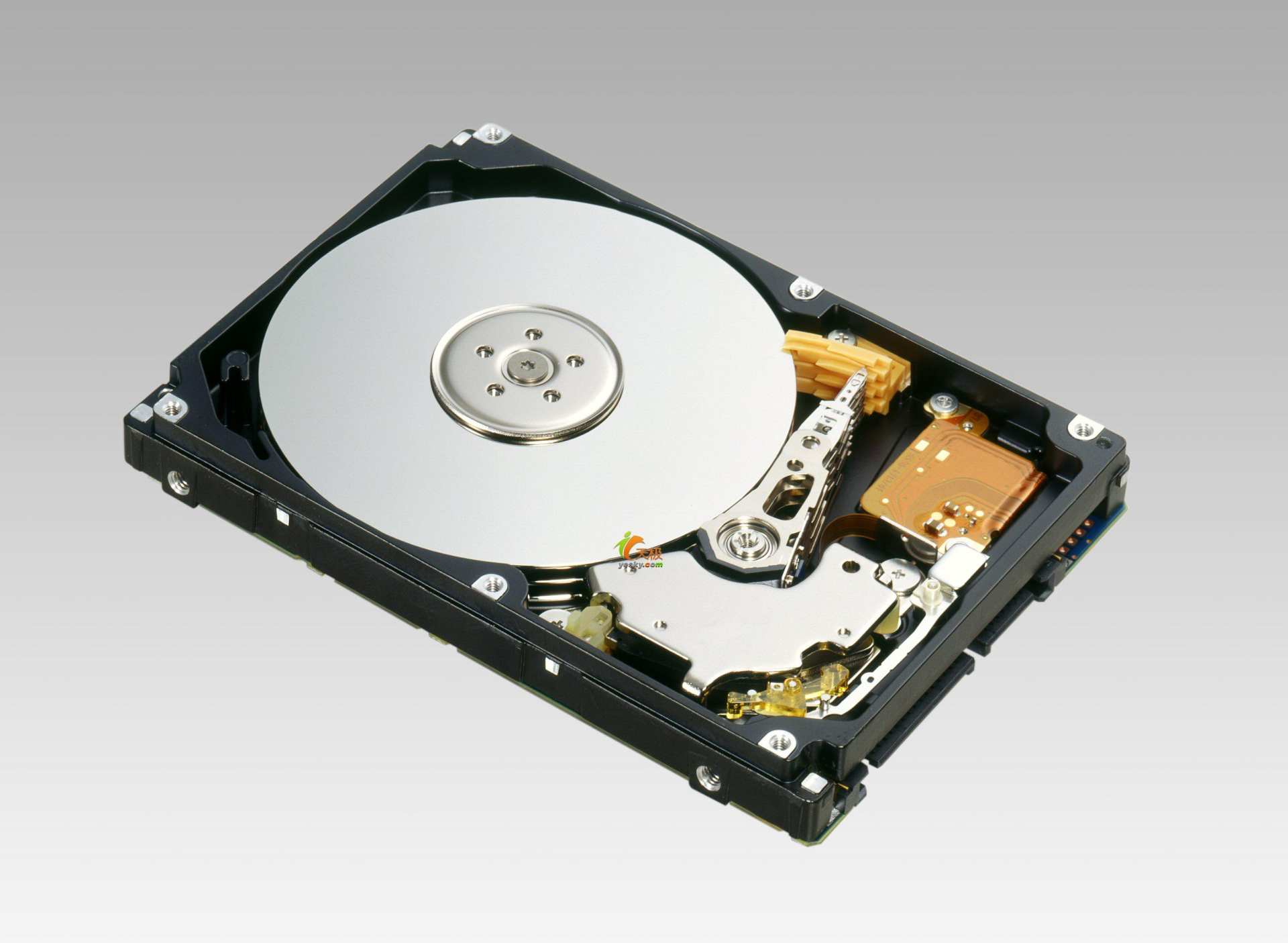
电脑里所有文件其实都乖乖躺在硬盘里呢!就像个大仓库一样。哪怕你换了新主机,只要把旧硬盘装上去,之前的照片、文档都能找回来。硬盘说白了就是几个铝合金或玻璃碟片组成的,表面涂着磁性材料,数据就存在上面。现在的硬盘基本都是固定式的,密封在驱动器里保护得好好的。 -
自己换硬盘的小窍门
要是换SATA接口的硬盘,超简单的,就两个插口:一个接电源线,一个接数据线。用螺丝刀把硬盘两侧的螺丝卸掉就能取出来。要是想转移数据,可以用硬盘盒转成USB接口,插上新电脑就能拷资料啦!对了,现在固态硬盘越来越流行,速度快得多,强烈推荐升级。 -
固态硬盘安装指南
准备固态硬盘、螺丝和螺丝刀就行。打开机箱找到SATA接口线,插到固态硬盘上,然后在机箱里找个合适的位置贴壁固定。最后在机箱另一侧拧上螺丝就搞定了,超级简单!
相关问题解答
-
硬盘数据接口插错了会烧坏吗?
哎呀这个可得注意!虽然现在接口都有防呆设计,但要是硬插还真可能出问题。不过一般来说,数据接口的针脚比较细,强行插错最可能的是把针脚弄弯,不至于烧坏。但电源接口可要小心,插反了真的会冒烟!所以插之前一定要看清楚缺口方向,感觉阻力太大就别硬来,先检查下方向对不对。记住啦,宁慢勿错! -
旧硬盘可以直接插新电脑上用吗?
这个得分情况说哈。如果是当作从盘用来存资料,直接把旧硬盘装上新电脑一般都能识别。但要是想直接当系统盘用,那就够呛了,因为驱动程序不一样很容易蓝屏。建议先把重要数据备份出来,然后在新电脑上重新装系统。对了,要是旧硬盘用了好多年,最好先检测下有没有坏道,别等装上去才发现是块病秧子。 -
固态硬盘要不要装散热片?
看使用情况啦!普通的SATA固态发热不大,不装也凑合。但如果是高速的NVMe固态,特别是玩游戏或者做设计时,发热量还是挺可观的,加个散热片能有效降温。现在好多主板都自带散热马甲,装上之后温度能降十几度呢!反正散热片也不贵,装一个图个安心呗。 -
硬盘拆下来怎么判断好坏?
最简单的办法就是接到其他电脑上试试能不能识别。如果电脑能认出硬盘,就用硬盘检测软件扫一下,看看有没有警告提示。要是硬盘发出"咔咔"的异响,那八成是机械故障了。还可以用手摸一下温度,正常工作时应该是温热的,要是烫手可能就有问题。重要数据记得提前备份啊!


添加评论