
网站做好了怎么上传 如何使用FTP上传网页
视频介绍
网站做好了怎么上传需要哪些准备
嘿,朋友,要想顺利上传你的网站,第一步就是准备个靠谱的FTP软件。这里推荐几个,像FileZilla、WinSCP这些都是超好用的FTP客户端,免费又简单操作。先去下载安装呗,毕竟没有这套工具,你可别想着上传成功哦!
紧接着,你需要去找你的网站托管服务商索取FTP服务器的详细信息,比如地址、用户名和密码。没有这些“钥匙”,你是打不开服务器大门的。拿到这些信息后,你就能登录FTP客户端啦。
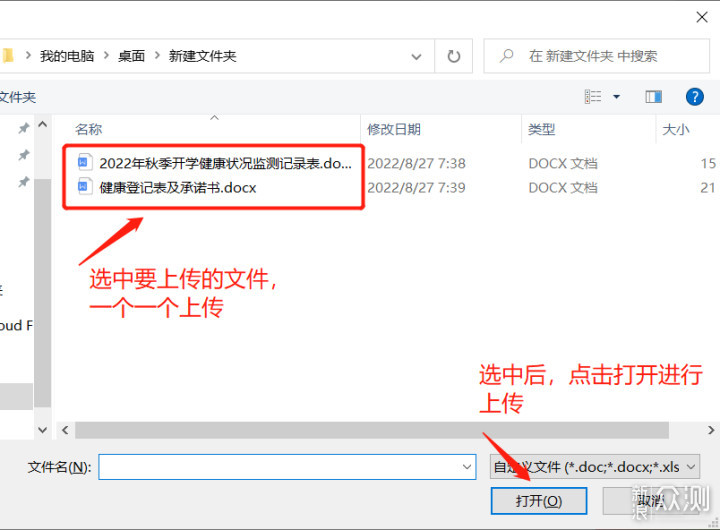
如何使用FTP上传网页和网站文件的具体步骤
OK,准备工作搞定,下面咱们整理一下操作流程,保证你一点也不会懵:
- 打开FTP客户端软件,输入你拿到的服务器地址、用户名和密码,点“登录”或“连接”。
- 确认服务器操作系统类型,这很关键:
- 如果是Linux或Unix系统,记得把网页文件上传到htdocs目录。
- Windows服务器则是上传到网站根目录或指定Web目录。 - 在本地磁盘找到你准备好的网页文件,比如HTML、HTM文件啥的,把它们选中,然后拖拽或者右键点击选择“上传”或“传输”到远程目标目录。
- 上传过程中别忘了耐心等待,别着急断开,等到软件提示传输完成才妥妥。
- 上传完成后,别急着关软件,试着在浏览器里访问你的网站地址,看看页面是不是成功显示。
对了,如果你用的是像8uftp类似的软件,新建站点也超简单:打开软件,点“新建站点”,然后填入你购买的主机的用户名、密码和服务器地址,再点保存,连接就搞定啦!
这些看似繁琐的步骤,其实只要动手一遍,你立马就能上手,真心不难!加油呀~

相关问题解答
-
FTP软件是什么,有哪些推荐吗?
哎呀,FTP软件其实就是帮你跟服务器“握手”的小帮手,方便你上传和下载网站文件。常见的像FileZilla、WinSCP、8uftp啥的,都是人气超高的大牌工具,操作简单挨个试试就知道啦! -
我怎么知道我的服务器是Linux还是Windows系统?
这问题问得好!你可以看看你托管商给你的说明,或者登录后台控制面板找找相关信息。服务器类型不同,文件上传路径也不一样,搞清楚才能不走弯路,别忘了确认哈。 -
上传文件没反应怎么办,是不是上传失败了?
别慌别慌,先看看你的网络连接是不是稳稳的,再确认账号密码输对了没。有时候FTP软件卡住了,重启软件或者重新连接一下通常能解决。还有啊,文件大小超限也可能导致上传失败,注意查查哦! -
上传完网站文件后怎么确认网站已经上线?
嘿,这超简单!打开浏览器,输入你的网站网址,敲敲Enter,看网页是不是乖乖地加载出来。如果看到你上传的网页内容,那就说明大功告成啦,开心下吧!如果没显示,赶紧检查路径和文件名有没有错误。
评论