
HTML标签基础怎么写你知道吗
说到HTML标签,嘿,这可是网页制作的基石哦!我们先来说说最经典的写法:
- HTML标签分两种:双标签和单标签。双标签呢,就是成对出现的,开始标签放前头,结束标签得记得加斜杠“/”,比如:
<p>内容</p>,中间夹着咱们的文本内容,很简单对吧? - 单标签则没有结束标签,比如图片标签
<img>,它只有一个开始标签,内容直接写在标签属性里,比较特别。
刚入门的小伙伴,别忘了标签的大小写虽然HTML不强制,但习惯用小写会让你显得更专业,呵呵。而且标签得嵌套有序,开标签和关标签对应,别搞错了,否则网页“崩溃”那就尴尬啦。
而且,标签属性可不要小看,像href、src这些,对网页效果影响贼大,懂得用才更带劲!总之,HTML标签写对了,你的网页才会“乖乖听话”,没那么多奇怪bug。
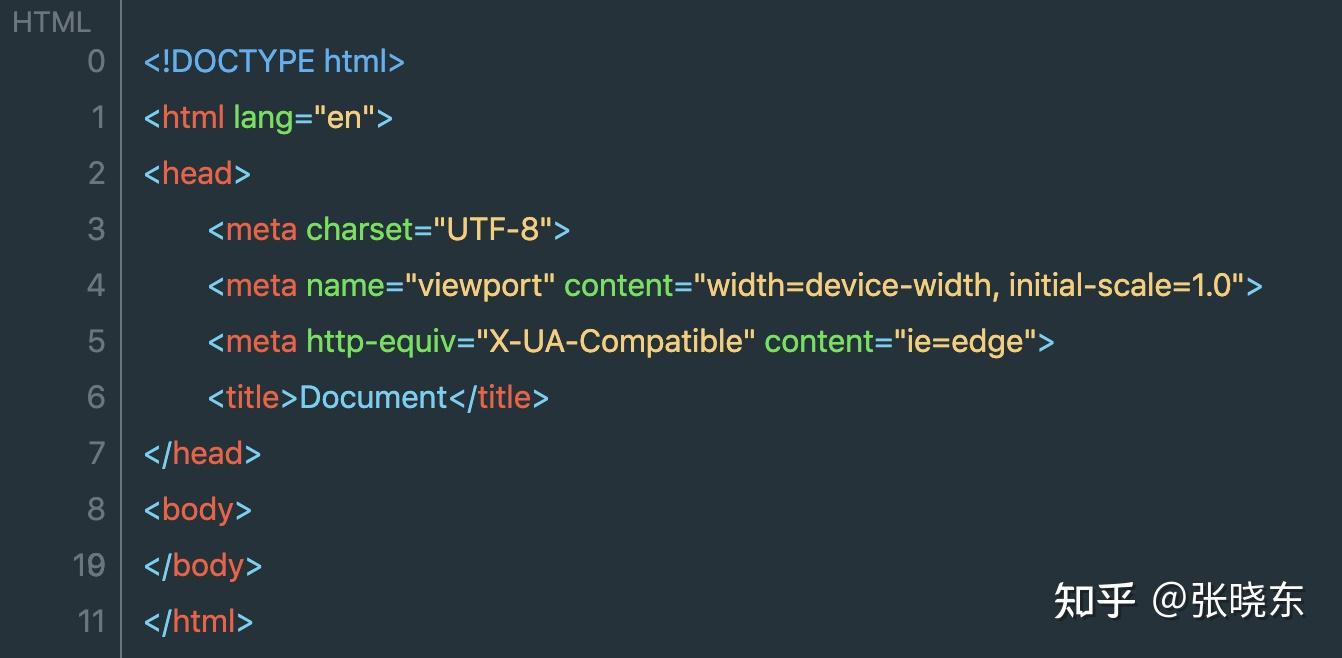
谷歌浏览器调试HTML页面步骤是什么 网页制作入门HTML怎么做实例分享
咱们来聊聊怎么用谷歌浏览器把HTML页面调试得溜溜的!操作超简单,走起:
- 打开开发者工具:在谷歌浏览器右上角,点那个“三点”菜单按钮,然后选择“更多工具”,在弹出来的菜单里点“开发者工具”。哎呀,没想到这么快吧?
- 查看和编辑HTML元素:开发者工具打开,默认就展示Elements面板,这里可以看到网页上所有的HTML结构,随便点点,修改标签内容,立马就能看到网页变化,简直是实时预览神器!
- 更有趣的是,你还能调节CSS,弄点炫酷样式啥的,设计网页界面妥妥的。
再说说网页制作的入门动作:
- 第一步,嘿,打开记事本就行了,系统自带,说不定你之前都没发现呢。
- 第二步,在记事本里敲HTML代码,比如写标签,放点文字啥的,慢慢练习,一点点来。
- 第三步,保存文件,扩展名用
.html或者.htm都能被浏览器认,别忘了选“所有文件”类型,防止保存成txt。 - 第四步,双击打开这个文件,用浏览器看看效果,awesome!你就成了自己网站的小老板啦。
说到实例,想让网页更活泼点?试试移动文字吧!HTML里有专门标签可以搞定:
- 比如
<marquee>标签,经典中的经典(虽然被弱化了,但初学者用用还是挺酷的)。 - 你只要写:
<marquee scrollamount="5">这是一段会动的文字</marquee>,嘭!文字就会从右往左慢悠悠地飘过。 - scrollamount属性能调速度,数字越大,跑得越快,超有趣!
这样花点心思,网页不再死气沉沉,生动起来,访客看到都会忍不住多逗留几秒呢。
相关问题解答
-
HTML标签怎么办才写得标准规范呢?
哎,写HTML标签其实没啥大难的,只要记住两个关键点!第一,开始标签和结束标签得配对,别漏了尾巴的那个“/”,否则浏览器可不认账。第二,属性写的时候用双引号包起来,而且标签尽量用小写,写得整整齐齐的,看着舒服多啦!放心啦,多练练,慢慢你就变高手了! -
用谷歌浏览器调试网页真的有用吗?
太有用了吧!你知道吗,开发者工具简直是网页设计师的好帮手。边敲代码,边点点查看效果,发现没显示对,立马改改,就像有个神奇魔镜,立刻反馈,省了不少试错时间。对了,调CSS样式改颜色啥的也在里面,超级顺手,真的强烈推荐! -
新手怎样开始做自己的网页啊?
哦,这事儿吧,真的不难!先用记事本打开,写点最简单的HTML结构,保存成.html文件,直接用浏览器打开。就是这么简单。再慢慢加点标题、段落、图片啥的,给网页穿上衣服。别着急,慢慢来,做着做着你就会觉得,哇,这网页还能这么玩,超有成就感的! -
移动文字标签还能调哪些参数有趣味吗?
嘿,<marquee>标签里有不少小秘密哦!你可以用scrollamount调速度,数值越大,文字速度快得飞起;还有direction属性,可以让文字往左跑,往右跑,甚至上下移动,花样多多。再加点停留时间调节,网页瞬间变得像个炫酷展览,访问者肯定会多看几眼的,超赞!
发布评论