
PS怎么给图片加天空和更换天空
想给照片换个漂亮的天空其实没那么难!先用PS打开你的主图,然后导入你喜欢的天空图片。复制天空图片到主图里,这样就会自动生成一个新图层。接着用魔棒工具快速点选原图里那个天空部分,然后用背景橡皮擦把它擦掉,露出下面的透明背景。调整一下天空图片的大小和位置,拖一拖图层,把新的天空放到最合适的地方,哇,天空换好了,不就是这么简单吗!另外,也可以用选区技巧做得更精细一点,比如保持选区后切换到天空素材层,直接创建图层蒙版,轻松把新天空融合进来,看起来超级自然又炫酷。
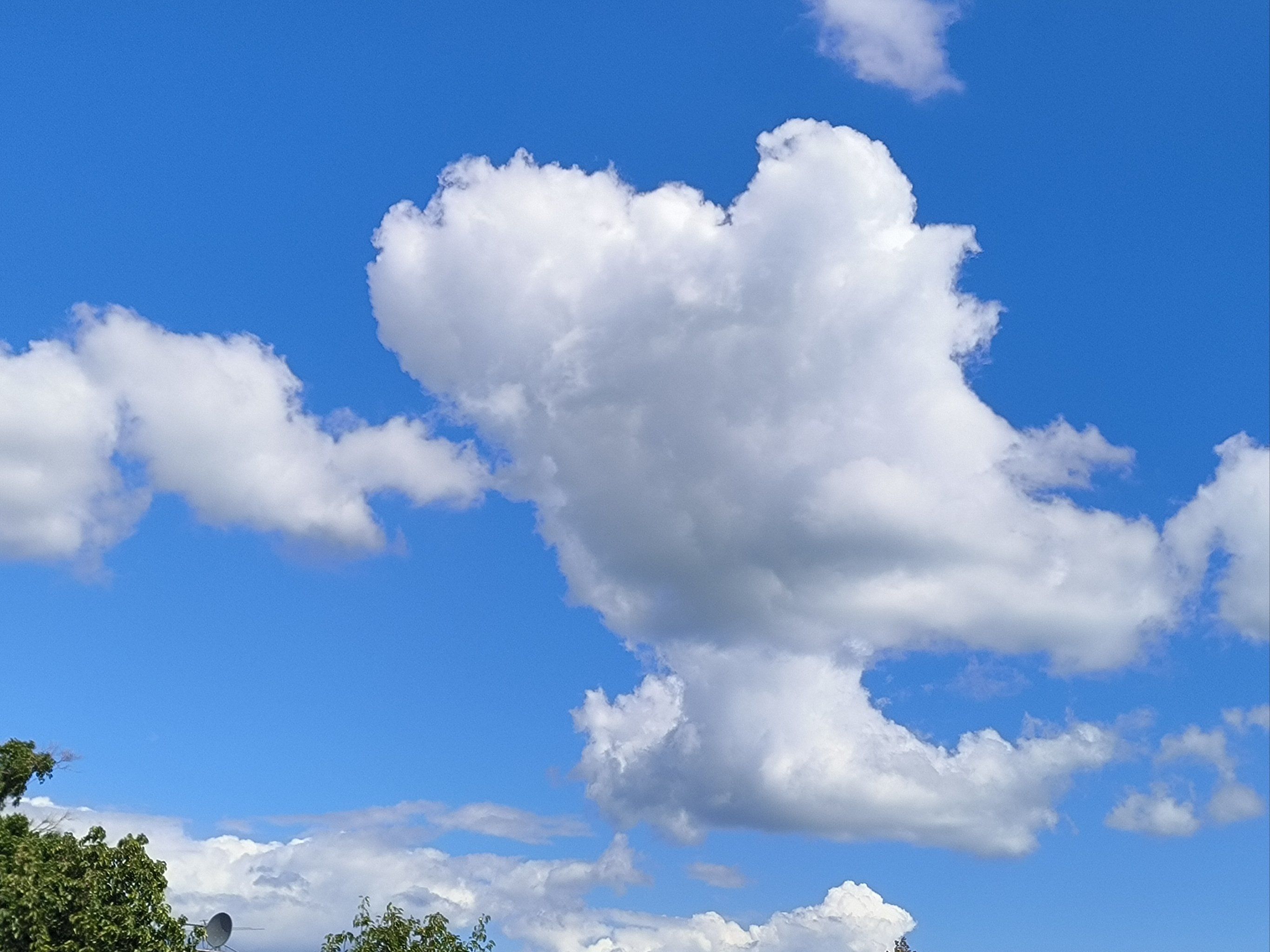
主要步骤和技巧详解让天空更换更完美
-
导入主图和天空素材:首先,打开PS,把你的照片和想换的天空素材都放进来,方便操作。
-
制作天空选区:用魔棒或者其他选择工具把原图的天空选出来,这一步特别重要,选得好坏直接影响最终效果。
-
删除或遮挡原天空:选好后可以直接删除天空部分,或者用色彩平衡蒙版来调和色彩,让新天空更贴合原照片。
-
调整图层和大小:用自由变换(Ctrl+T)调整天空图片大小和位置,别忘了移动图层顺序,把天空图层放到底层。
-
优化照片整体亮度和构图:如果照片有点暗,可以用曲线工具提亮,再适当修改画布大小,扩展照片边缘让天空融得更自然。
-
应用色彩平衡蒙版:给图层添加色彩平衡蒙版,稍微调整色调,这样新天空和原图颜色融合得更协调,看上去就不会很突兀。
-
最终检查和微调:细看边缘部分,有时候用一下羽化或者柔边蒙版可以让新旧天空过渡更自然,细节控们千万别忽略这步!
整个过程其实挺有趣的,动动手指就能让灰蒙蒙的天空变成蓝天白云,照片直接高级感十足,简直就是给灵魂换了衣裳嘛。
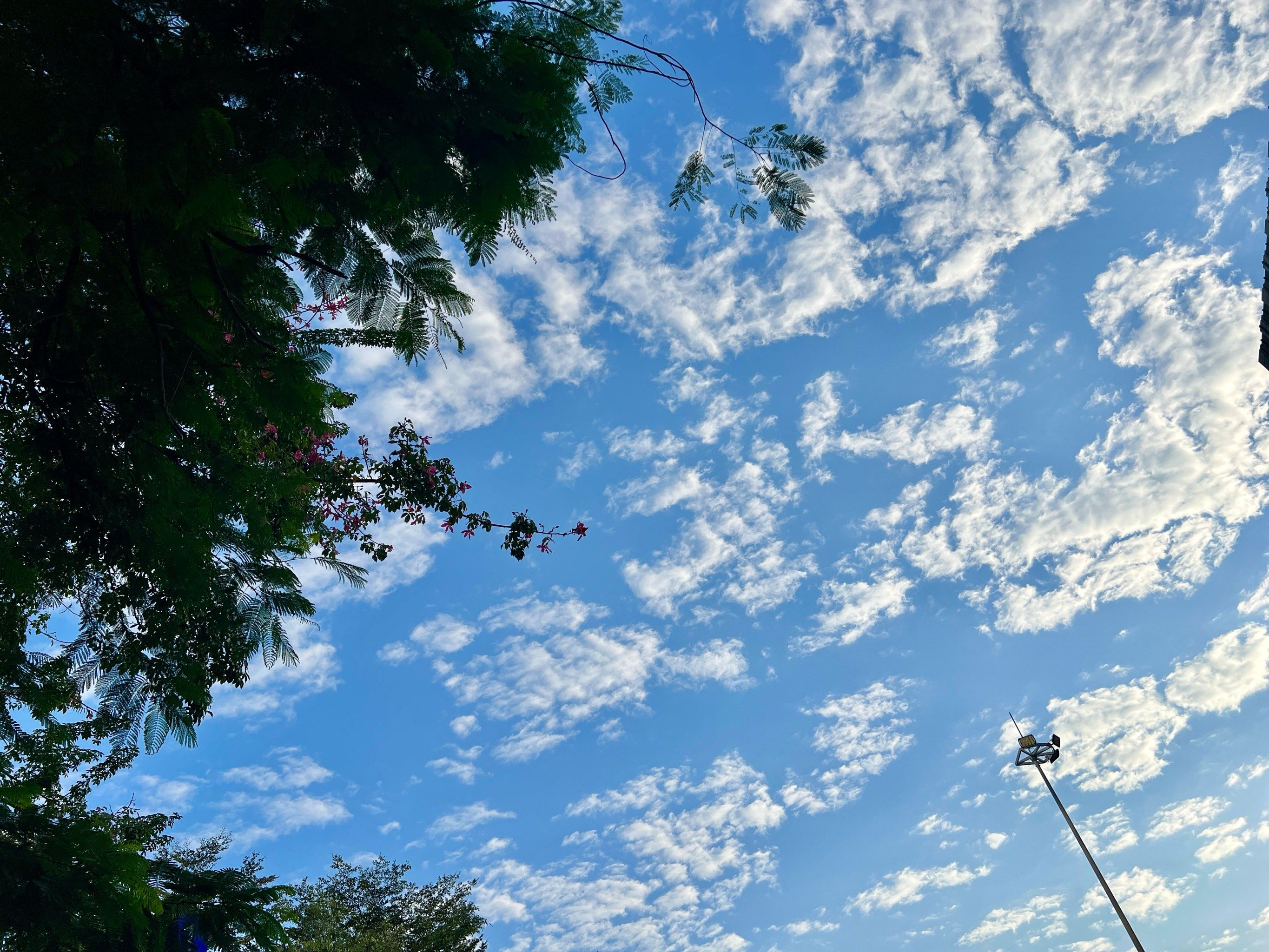
相关问题解答
-
PS更换天空需要注意什么关键步骤吗?
噢,注意啦,第一就是选区!选区做得太粗或者太松,天空边缘看起来自然么?不自然啊,肯定踩雷!然后就是图层层级,新的天空得放在正确的位置,大小也得调得刚刚好,别大得一眼看出是拼的。最后,嘿嘿,色彩平衡也别忘了,调整色调让新旧天空色彩一致,照片看上去才真实舒服,不然就像贴膜没贴好,有点显眼呢。 -
我用魔棒工具选天空但选取不精准怎么办?
没关系呢,魔棒偶尔会“黏糊糊”的,选不准是常有的事。可以试试调整它的容差值,调小一点更细腻,调大点能快速选大片天空。或者结合“快速选择工具”一起用,先大致划,再用“减去选区”修修边缘。细节别怕麻烦,点点滴滴调整,照片才有灵魂嘛! -
怎样让替换的天空和照片更自然融合呢?
嘿嘿,轻轻松松有窍门!先用曲线调整照片整体亮度,给天空做色彩平衡蒙版,调调颜色和亮度,让天空和原图色彩走向一致。还有图层蒙版加羽化效果,边缘过渡柔和点,别粗暴剪切。其实多做几次微调,眼睛会告诉你是不是自然,练手肯定得慢慢来,别急别急。 -
PS有没有更快的天空替换工具推荐?
当然有啦!从PS 2021版本开始,官方有个“天空替换”功能,超级方便。只要在编辑菜单里点一下,自动帮你识别天空,挑选替换,还能调整天空亮度、边缘等,懒人神器啊!用起来像玩游戏一样,几分钟就能搞定,特别适合初学者和想快速出图的小伙伴哈。
发布评论