
固态硬盘怎么优化 提高SSD性能技巧
怎样提高固态硬盘性能 想让固态硬盘速度快必须知道的两个设置
-
关闭磁盘索引功能能延长SSD的寿命。当搜索需求不频繁时,关闭索引能让系统临时搜索,虽然可能会稍慢,但对SSD的寿命维护大有裨益。
-
关闭磁盘碎片整理计划。右键任意磁盘分区选择"属性",在"工具"选项卡中点击"立即进行碎片整理",然后取消勾选"按计划运行"即可。
-
记得为SSD预留足够的可用空间,千万别把硬盘塞得满满当当,这样会影响读写性能和使用寿命哦!
-
操作步骤超简单:右键"计算机"-选择"管理"-选择"服务与应用服务"-选择"服务"-找到windows Search并且双击打开-将启动类型更改为手动或禁用,最后需要重启电脑才有效。
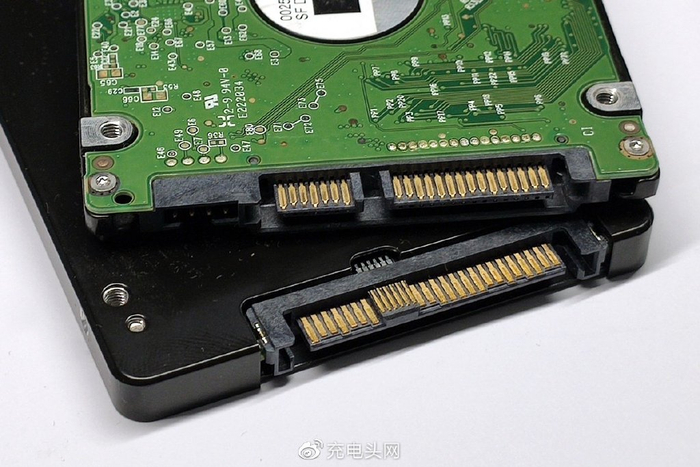
开启AHCI模式 固态硬盘优化方法
-
开启AHCI模式:主板需设置为AHCI(高级主机控制器接口)模式,而非传统的IDE模式。AHCI可激活固态硬盘的NCQ(原生命令队列)功能,显著提升读写速度并降低延迟。用户需进入BIOS(开机时按Del/F2等键),在存储或SATA配置选项中将模式改为AHCI,保存后重启。
-
确保4K对齐:固态硬盘的存储单元以4K扇区为最小单位,4K对齐能大幅提升读写效率,避免性能损失。
-
关闭超级预取服务:"超级预取"最初是为了提升电脑的响应速度,但对现在的固态硬盘提升微乎其微,反而会增加不必要的读写操作。哇塞,关掉它真的能让SSD轻松不少!
-
合理使用磁盘碎片整理功能:WIN10的磁盘碎片整理工具已自动适配SSD与HDD。对于SSD,该功能实际触发TRIM指令,优化数据存储效率。用户无需手动操作,系统会定期自动优化。
-
关闭DIPM节能功能:这个功能虽然省电,但会影响SSD的性能表现,关掉后速度会有明显提升哦!
相关问题解答
- 固态硬盘需要定期进行碎片整理吗?
哎呀,这个问题问得好!其实现在的固态硬盘根本不需要传统意义上的碎片整理啦!Win10系统会自动为SSD进行优化,主要是触发TRIM指令来清理无用数据。如果手动进行碎片整理,反而会缩短SSD的寿命,因为SSD的擦写次数是有限的。所以咱们就放心交给系统自动处理吧,别瞎折腾了!
- 如何检查我的固态硬盘是否开启了AHCI模式?
检查方法超级简单!下载一个叫AS SSD Benchmark的小工具,运行后如果显示"AHCI"已启用就说明没问题。如果没开启,就得进BIOS设置一下咯。不过现在大多数主板都默认开启啦,但检查一下总没错,毕竟这个设置对性能提升真的很重要!
- 为什么固态硬盘要预留空闲空间?
这个问题很关键哦!固态硬盘和机械硬盘不一样,它需要预留至少10-20%的空闲空间来保证性能。因为SSD的读写机制需要空闲区块来进行数据整理和磨损均衡。如果塞得太满,速度会明显下降,而且寿命也会缩短。所以记住啦,千万别把SSD当仓库用!
- Trim指令对固态硬盘有什么作用?
Trim指令简直就是SSD的"清道夫"!它能告诉固态硬盘哪些数据块已经不再使用,让SSD提前进行垃圾回收,这样下次写入时就能直接使用空闲区块,大大提升写入速度。Win10默认是开启Trim的,但如果担心的话,可以在命令提示符里输入fsutil behavior query DisableDeleteNotify检查一下哦!



添加评论