
U盘可以分区吗 怎么给U盘分区
先来说说U盘到底能不能分区。其实,U盘一般默认只有一个分区,不过从Windows 10 1703版本开始,系统已经能认出多分区的U盘啦!这就意味着,给U盘分区完全是可以的,而且还超级实用,方便我们分类存储各种文件。
那么具体怎么操作呢?我们可以借助一款叫“易我分区大师”的专业工具来搞定。首先,去易我科技官网下载并安装软件,打开它后选中你想调整大小或移动的分区,然后点右侧的“调整大小/移动”功能。之后,根据提示缩小或移动分区,释放出未分配的空间来新建分区。这样操作特别简单,适合小白!
除此之外,Windows自带的“磁盘管理”也能帮忙。右键“此电脑”选“管理”,进入“磁盘管理”,找到你的U盘。接着别怕,依次删除已有分区,腾出来空间,再右击选“新建简单卷”,一步步跟着向导来分区就妥了。
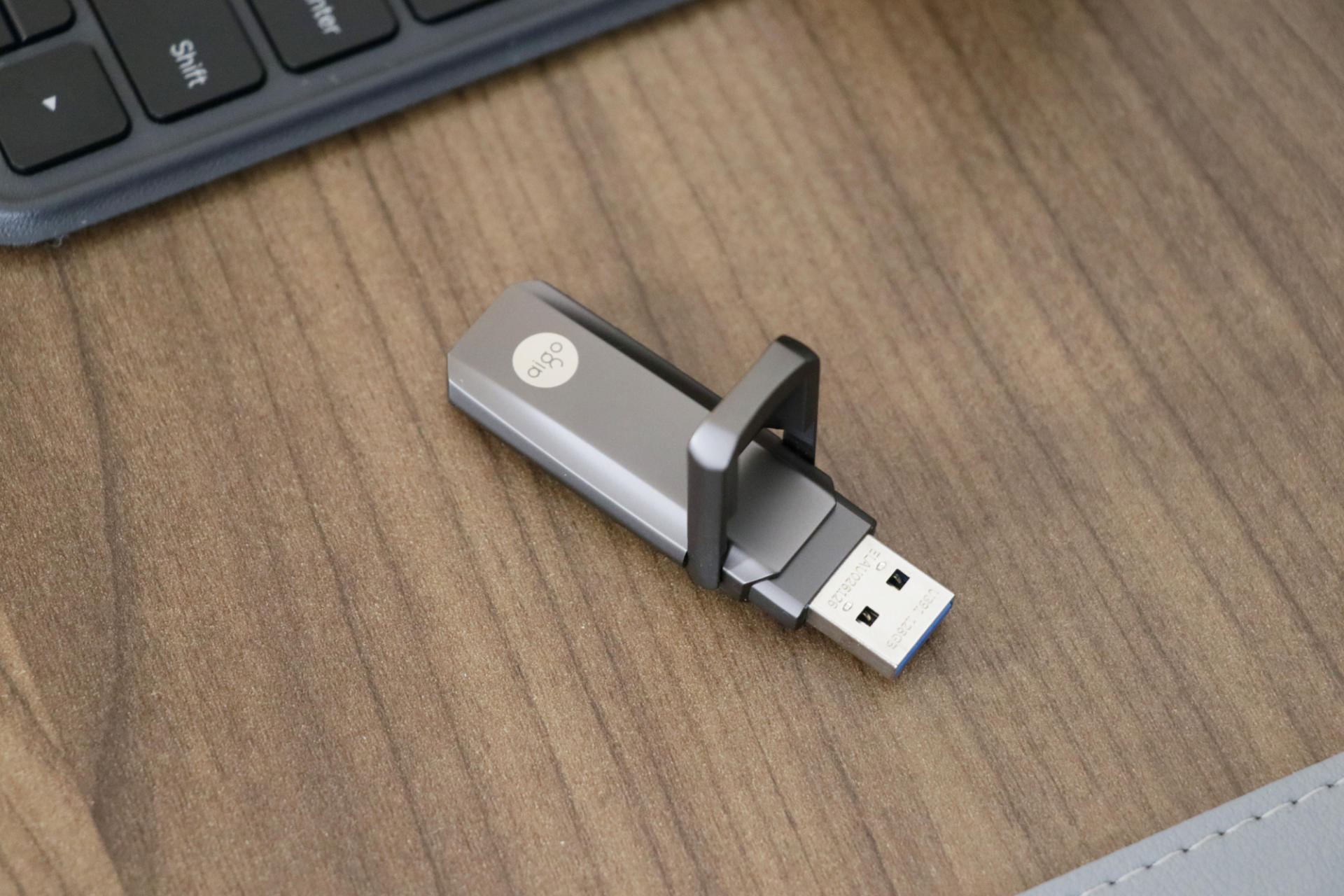
怎么用U盘重新分区 U盘分区格式怎么设置
搞定了分区,咱们还得弄清楚怎么用U盘重新分区以及分区格式应该咋选,不能马虎哦!
- 先用一款叫“U大师”的启动盘工具,制作启动盘后用它启动进入win8 PE系统。
- 在桌面找到DiskGenius这款超级好用的分区工具。
- 你会看到U盘上边有ESP、MSR这些分区,先把它们全删除,记得事先备份重要文件,别忘了!
- 删除完毕后保存更改,然后点击“转换分区表类型为MBR格式”,弹窗确认,转换成功。
- 接着使用“快速分区”,按需求创建新分区,真的很方便。
关于格式的选择,咱们得注意:
- 如果U盘容量小于4G,建议用FAT32,这样兼容性超强。
- 容量大于4G时,NTFS或者exFAT更适合,支持更大的单文件。
- 兼容性的排序差不多是FAT32≈NTFS > exFAT,文件支持能力则是NTFS≈exFAT > FAT32。
换句话说,就是根据你的实际需求来选择最合适的格式,这样用起来既稳定又顺畅。
相关问题解答
-
U盘分区是不是一定要用第三方软件才能搞定啊?
其实呀,不完全是的!你可以试试Windows自带的“磁盘管理”工具,简单的分区任务它完全能胜任。不过,话说回来,像“易我分区大师”这类专业软件就更牛,功能全面,操作更灵活,特别适合想动刀动眼高手和想省心的你。 -
分区时删掉的文件会不会丢失?
哎呀,这个可得格外小心了!删除分区会导致里面的文件全都“拜拜”,所以一定一定要先把重要资料备份好,别图省事不备份,掉头发都来不及!记住一句:备份是王道,稳稳的幸福从备份开始。 -
为什么有些U盘分区后电脑认不出来?
这一般跟分区格式和分区表有关哈。比如U盘格式不是主流的FAT32或者NTFS,或者分区表类型不兼容,就容易出现识别问题。所以分区时一定要选对格式、转换好分区表,别心急,咱慢慢来,保证你的电脑大佬很快就“看”出U盘。 -
U盘分区后,会不会影响速度或使用寿命?
放心啦,一般分区本身不会让U盘运行变慢或者寿命缩短。只要格式选得对,操作得当,用起来就和以前一样倍儿爽。唯一要当心的是频繁格式化和不正规操作会稍微有点影响,别折腾它太狠,U盘小伙伴能陪你更久。
发表评论