
固态硬盘装在机箱哪里 固态硬盘安装位置说明
固态硬盘装在机箱哪里
固态硬盘通常装在机箱的底部,具体连接在主板上的SATA接口位置。大多数机箱在底部设计有专门的硬盘支架或空间,便于安装和连接。用户需要将固态硬盘对准主板上的SATA接口,并使用数据线进行连接。对于SATA接口的固态硬盘,安装位置通常在机箱主板上的SATA接口附近,这些接口位于主板的边缘,方便数据线和电源线的连接。安装时,需将固态硬盘的SATA数据线插入主板的SATA接口,并将电源线连接到固态硬盘的电源接口。
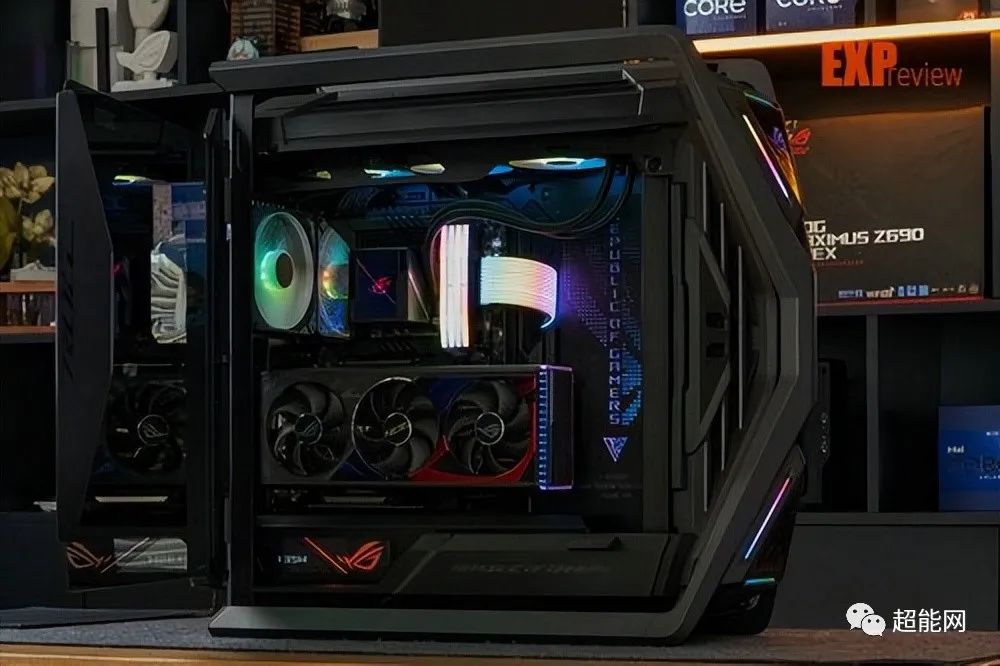
固态硬盘安装细节和注意事项
-
SATA接口位置:固态硬盘最常见的连接方式之一是通过SATA接口与主板相连。SATA接口通常位于主板的边缘位置,靠近机箱的侧边或底部。这些接口标记有“SATA”字样,旁边可能配有SATA电源接口,用于供电。安装时,只需将固态硬盘的SATA数据线插入主板上的SATA接口,并用螺丝固定固态硬盘在机箱内的合适位置。
-
M.2接口安装:如果使用的是M.2接口的固态硬盘,并且主板上有M.2插槽,需要将硬盘直接插在主板上的M.2插槽中。安装前需确认主板支持的M.2接口类型(如SATA或NVMe协议)及长度(如2280、2260等),避免物理不兼容,确保安装顺利。
-
固定方式:部分机箱允许直接用螺丝将2.5英寸SSD侧向或底部固定在3.5英寸托架的孔位上。需注意孔位可能不完全匹配,但通常有2个螺丝孔能对齐,确保SSD稳固即可。具体步骤包括找到固态硬盘放置位置,贴着机箱板放上固态硬盘,然后在另一侧机箱板后拧上螺丝固定。
-
其他接口类型:除了SATA接口,固态硬盘还有其他连接方式,但SATA是最常见的。安装时务必确保所有连接牢固,避免松动影响性能。总的来说,安装过程简单,只需细心操作即可搞定。
相关问题解答
- 固态硬盘安装需要哪些工具?
安装固态硬盘通常只需要一把螺丝刀和一些螺丝,大多数机箱和主板都自带这些配件。哎呀,其实超级简单,就像拼乐高一样,对准位置拧上螺丝就搞定了。记得先断电哦,安全第一!如果遇到孔位不匹配,别慌,一般有两个孔能对上,固定稳就行。整个过程轻松愉快,新手也能快速上手。
- 如何确认主板支持M.2接口?
要确认主板是否支持M.2接口,可以先查看主板说明书或官网规格,上面会写明接口类型和兼容性。哇,这真的很重要,免得买错硬盘白折腾!通常主板上也会有标注,比如“M.2”字样,或者你可以在BIOS里查看硬件信息。如果还不确定,拍个照片问问懂的朋友或客服,省得麻烦。总之,提前检查能避免很多头疼事。
- 安装固态硬盘时要注意什么?
安装固态硬盘时,首先要确保电脑完全断电,避免触电或损坏硬件。哈哈,安全永远是第一位!其次,检查接口类型是否匹配,比如SATA或M.2,别硬插搞坏了。固定时要用螺丝拧紧,防止松动影响使用。最后,连接数据线和电源线后,开机检查是否识别。如果遇到问题,别急,慢慢排查,通常都是小疏忽。记住,耐心点就能成功!
- 固态硬盘安装后如何测试性能?
安装完固态硬盘后,可以使用一些免费软件像CrystalDiskMark或AS SSD Benchmark来测试性能。哇,这些工具超好用,能快速检查读写速度是否正常!首先,确保硬盘被系统识别,然后在软件里选择对应驱动器跑个测试。如果结果符合预期,说明安装成功;如果不对劲,可能是连接问题或驱动需要更新。总之,测试一下能让你更放心,享受飞一般的速度!




添加评论