
怎么用PS制作纸张撕裂效果 怎么做图片里的撕裂效果
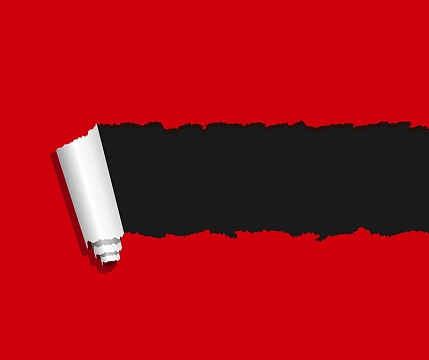
要玩转PS做撕裂效果,真心不难,其实就是几个关键步骤,跟着来你就能搞定啦。首先,你得打开一张背景图片,接着拖入你要撕裂的那张图片作为新图层。然后,选中这个图层,用快捷键“Ctrl+T”调出自由变换,右键点图片选择“变形”,别害怕,大胆调整哟,让图片稍微变形,这样才更有撕裂感。接着用“套索工具”在图层上沿你想要撕裂的边缘画个不规则形状。再按“Q”键启用快速蒙版模式,这可以帮你精准选中那个撕裂部分,超级方便。
如何用Photoshop操作撕裂效果 有哪些步骤和技巧
说到具体操作,咱们按步骤来,保准你看完就会:
-
首先,打开你的图片。然后,别忘了双击背景图层,把它变成普通图层(通常显示为图层0),这一步很重要,做效果时才不会受限。
-
新建一个空白图层,叫图层1,放在刚变的图层0上面。接着,调整画布的大小,勾选“相对”选项,然后填入一样的宽高值(根据你图片尺寸决定,通常1像素就够),这会让画布边缘多点空间,方便做撕裂边缘。
-
在图层1里填充白色,这样一来,你的撕裂白边就有了底色,效果更逼真。
-
选中你想撕裂的部分,使用磁性套索工具或者普通套索,沿边缘拉出一个“锯齿状”的选区,感觉自己就是个艺术家!
-
复制选中的部分到新图层,按“Ctrl+J”,这样可以单独调节撕裂边缘,也能方便给边缘加点阴影。
-
给这些边缘部分添加图层样式,特别是“投影”和“内阴影”,让撕裂效果立体起来,别提多炫酷了。
-
最后,还可以调整整体色相与饱和度,让照片看起来更有味道,比方说把饱和度调低,明度稍微提起来,制造些旧照片效果,嘭嘭嘭,把撕裂的质感衬托出来。
总之,不用怕难,只要按上面步骤来,操作几遍,你就轻松掌握那个超级酷的撕裂效果!
相关问题解答
- PS里为什么要先把背景图层转换成普通图层?
哎呦,这个很简单哈!因为PS里的背景图层默认是“锁定”的状态,不能直接编辑它,转换成普通图层后,咱们才能自由调整尺寸、叠加图层效果、套索选区什么的,要不你连动都动不了,真是抓狂!所以这一步超重要,别跳过,放心大胆地去做吧。
- 新建图层填充白色有什么作用呀?
其实,这个白色图层主要是用来做“撕裂白边”的底色,它就像那种纸张被撕开后露出的白芯,给人一种立体感和真实感。没有它的话,撕裂边缘看起来会很生硬,好比照片没了灵魂,特别没感觉。加了白色,效果立马up up!
- 为什么用“套索工具”而不是直接裁剪?
你看,套索工具能自由画出不规则的锯齿形边缘,这才像真实撕开纸张的感觉嘛。如果只裁剪,是不是很呆板,一点撕裂的韵味都没有?套索工具就像画笔,让你发挥创意,随心所欲地撕个痛快,甭提多舒服了!
- 怎么让撕裂边缘看起来更立体更真实呢?
嘿嘿,这就要靠图层样式里的“投影”和“内阴影”了。用阴影给边缘加点深浅变化,就像阳光照射下的纸边,有光有影,层次分明。操作起来其实不难,调整参数时多试几下,滑动滑动,效果立马“WOW!”让人忍不住想多看两眼呢。
发布评论