
设计高流量标题技巧 Word文档标题如何设置
视频介绍
怎样设计吸引人的高流量标题 和 Word标题怎么设置
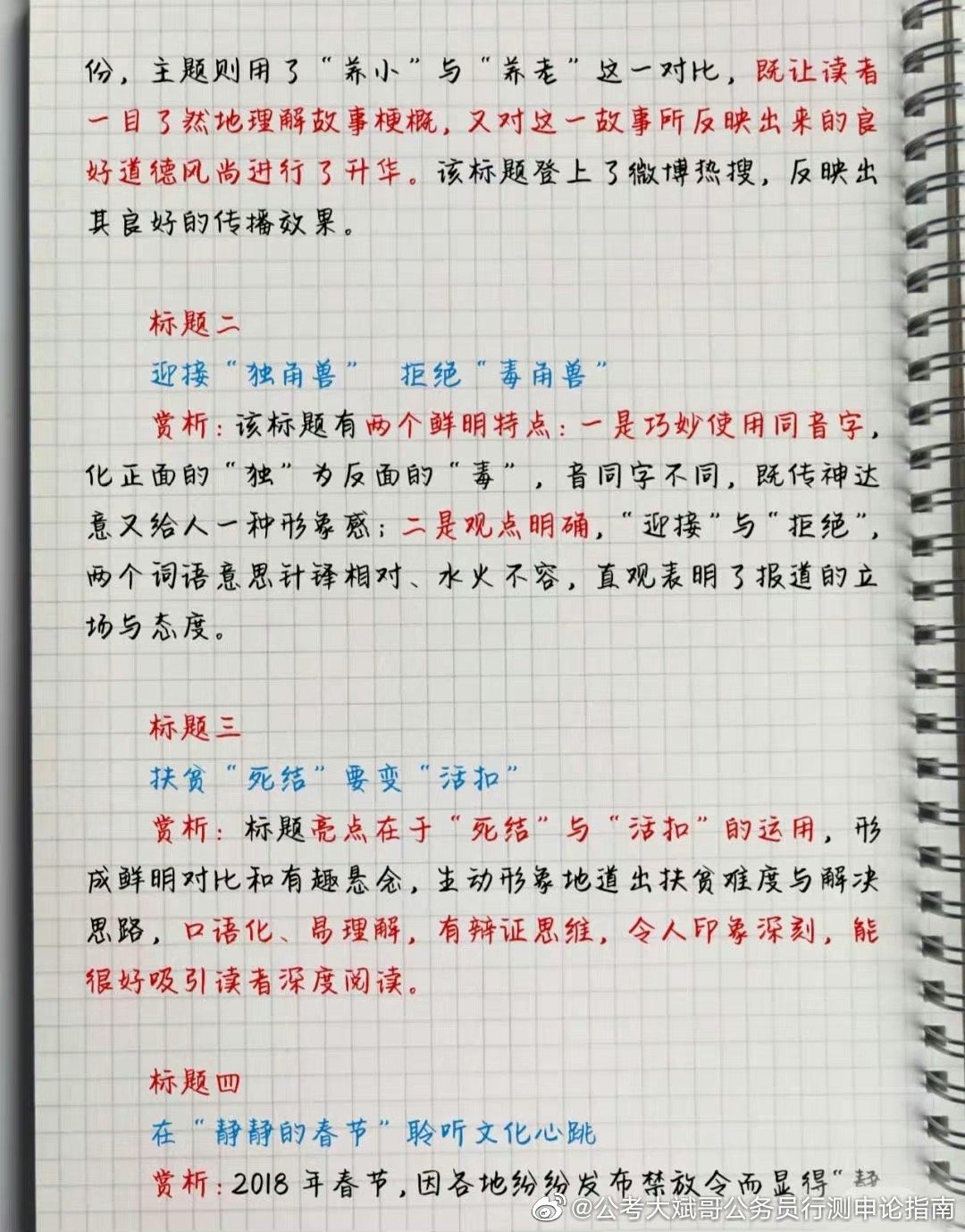
设计高流量标题其实没那么复杂,只需要掌握几个小技巧就能让你的内容爆棚!首先,让受众感觉和自己有关是关键。举个栗子,标题“这两种食物,可惜多数人吃错了,猜猜你吃对了吗?”用一个疑问句直接拉进用户距离,激发好奇心。毕竟谁不想知道自己平时是不是踩雷了呢?这样,就算大家一开始没打算点开,也会因为“猜猜你吃对了吗”这个小勾引忍不住看看答案。
说到Word标题怎么设置,这里也给大家梳理下简单步骤:
- 直接选中文档里的标题文字。
- 你可以调整字体和字号,想让标题更炸裂,换个颜色或者加粗也是很有效果的。
- 段落选中后,还能设置居中对齐,整体看着更有范儿。
- 更高级点的,点击编辑栏里的样式,直接套用或者自定义你的标题风格,轻松又好看!
超简单对吧?这几个小动作能极大提升文档的专业感和视觉效果,显得特别用心。

Word文档标题级次如何设计 和 每页都能显示标题和表头的方法
给Word标题设置级次,听上去有点技术?其实也不难,跟我这样操作就对了:
- 先选中你想设置级次的标题文字。
- 找到标题选项,比如“标题4”这种,点击一下,标题等级就被轻松设好了。
不止这些,你也可以:
- 点击工具栏的“视图”选项。
- 进入“大纲”视图后,选中标题,改成正文文本或者各级标题。
- 这样文档的层次更加清晰,方便编辑和浏览。
另外,超重要的一个小技巧!怎么让Word表格跨页时,每页都能显示标题和表头呢?这里手把手教:
- 点击菜单栏里的【表格设计】,找到【重复标题行】(Word 2016及以上版本支持)。
- 或者右键点表头行,选择【表格属性】→【行】,勾选“在各页顶端以标题行形式重复出现”,然后确定。
- 这样,无论你的表格是多页,标题行都会自动重复出现,超棒的!
当然,非表格的标题,如果想每页都显示,咱们也可以去【页眉】那儿添加固定标题。这样排版更专业,阅读体验倍棒!
相关问题解答
-
设计高流量标题的关键是什么?
呀,这个很简单啦,就是要让读者觉得标题跟他们息息相关,能戳到他们心里,比如用提问引发好奇,或者突出他们关心的痛点。千万别写得生硬硬,得轻松点、带点“人味儿”,这样大家才愿意点进来看看。 -
Word怎么快速设置不同级别的标题?
超级简单!选中文字后,点一下标题样式,选择“标题1”、“标题2”啥的就行。或者打开“大纲视图”,在那里调节也特别方便。说实话,多练几次,手秒就熟了,根本不用怕复杂! -
表格跨页时怎么让表头每页都显示?
这个不要慌,Word自带功能哦。只要选中表头,点【表格设计】里的【重复标题行】,或者右击表头选【表格属性】,勾选相关选项就搞定啦。超实用,节省你好多麻烦! -
标题颜色和样式设置有什么小技巧吗?
当然啦!颜色别随意挑,尽量选跟整体风格搭的,或者用加粗、斜体、下划线等样式突出重点。小贴士:尽量保持简洁,别太花哨,毕竟咱们是要吸引注意力,不是让人眼花缭乱嘛~
评论