
PS怎么制作3D效果 怎么用PS将图片做成3D红蓝图片
视频介绍
Photoshop怎么制作浮雕模拟3D效果
说到Photoshop中的3D效果,大家可能第一反应是三维建模什么的,但其实名副其实的3D建模功能比较有限哦。不过,别急,PS还有个秘密武器,就是通过滤镜和图层样式来模拟3D的视觉感受,特别是“浮雕效果”超级棒!它能让平平无奇的图片或者文字瞬间“立体起来”。具体步骤大致是:
- 打开PS,新建文档或者打开现有图像。如果是给文字做效果,先用文字工具把你想要的字打出来。
- 找到图层窗口下面的“fx”按钮,点进去会弹出图层样式面板。
- 在这个面板里,选择“浮雕效果”(Bevel & Emboss),调整好深度、方向和光源角度,嘿,立刻感受到文字或者图形有种凸起的立体感,超级炫酷!
- 还有,记得搭配阴影和高光,效果会更明显,画面瞬间有层次感,简直像变魔法一样。
这么一来,虽然不是传统意义上的3D建模,但视觉感已经被轻松营造出来啦,真的很适合给作品“打个光彩”。

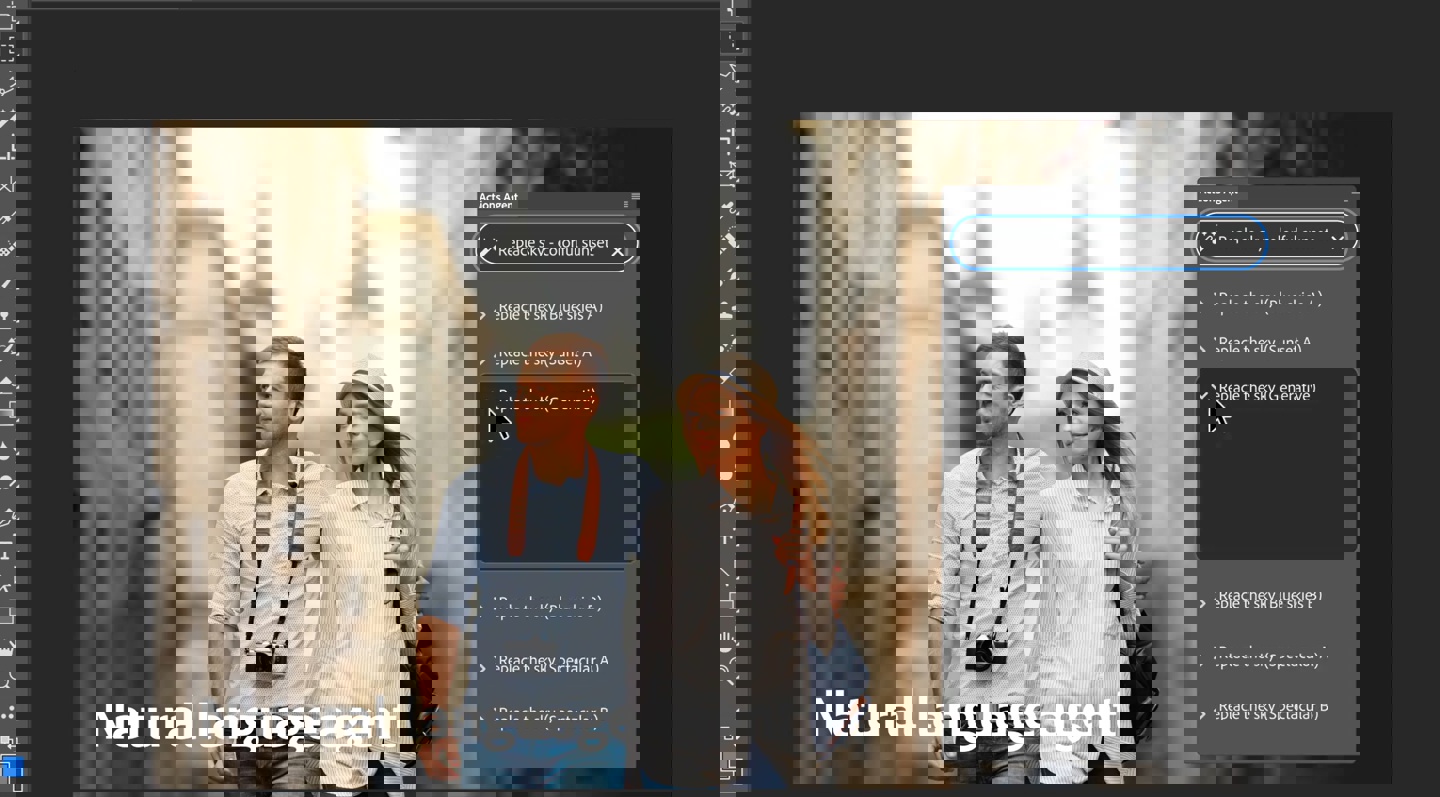
怎么用PS制作3D红蓝图片和设计3D噪波艺术效果
想不想玩点更酷的?比如把普通的图片变成3D红蓝立体照片,或者做个爆炫的3D噪波艺术效果?哦豁,这都不是难事,照着以下步骤来玩玩看:
- 先复制图层:选中你手上的图层,按Ctrl+J复制一个。
- 把复制的图层往左挪一点点,两层图像稍微错开一下位置,这样才能达到那个经典的红蓝3D视觉差。
- 接着,别忘了用裁剪工具把两边多余的部分剪掉,哈哈,这样最终成像才不会有“鬼影”。
- 存个新文件,哇哦,3D红蓝立体画就搞定了,朋友们看了都说666!
再说说噪波艺术效果,这也是3D感满满的炫酷玩法,你只需要:
- 导入一张星空或者你喜欢的图片。
- 复制图层备份备用。
- 使用PS的3D功能,选“3D - 从图层新建网格”,这里选择“平面”,确认创建3D网格。
- 接着在3D面板调整预设为“未照亮的纹理”,得到基本3D结构感。
- 最后,可以调整一下3D相机,转转视角,动动手,画面哇塞,瞬间潮得不行!
这样,3D噪波艺术立马就出锅啦,超级适合给你的设计增加科技感。
相关问题解答
- Photoshop中能不能直接做真实的3D建模效果?
哎呀,这个嘛,PS本身的3D建模能力比较有限,咱们主要还是靠滤镜和图层样式来玩一些视觉上的3D效果哈。如果你想做真正的3D模型,可能要用专门的软件比如Blender或者3ds Max啦,PS更偏向平面设计与效果制作哦。
- 制作3D红蓝图片需要哪些基本操作?
超级简单啦!你只要把原图复制一层,然后左右移动图层制造视觉错位,再亿点点裁剪边缘,保存就行。这样做出来的图片对配戴红蓝眼镜的朋友来说,立体感立刻蹭蹭蹭地上来了,特别炫酷!
- PS噪波艺术效果适合哪些类型的图片?
不管是星空、抽象图案还是炫酷的几何图形,都可以哦!尤其是那些带点纹理感的图片,配合3D网格和相机角度调整,效果杠杠的,让你的小作品瞬间变身网络爆款!
- 新手用PS做3D动画难不难?
评论