
小白一键重装系统怎么用 怎么快速开始重装系统
说到小白一键重装系统,真的是特别适合小白用户了,操作起来又快又简单。首先,你得去官网或者可信的渠道下载最新版本的软件,记得一定要最新版哦,否则可能会出点小问题。下载完后,打开软件,选择你想装的系统版本,比方说Win7 64位,然后点击下一步。
接下来软件会自动帮你部署安装环境,这个过程可能要花点时间,比如几分钟左右,不要着急,也切记别关闭软件或重启电脑,不然就把进度给打断了。环境准备好后,点击“立即重装系统”,软件就会帮你自动检测当前系统,然后开始下载并安装所选系统。
其实整个流程就是这么简单啦,超级适合不懂技术但又想自己动手的小伙伴!当然,重装之前记得备份重要文件别慌,毕竟安全第一嘛。
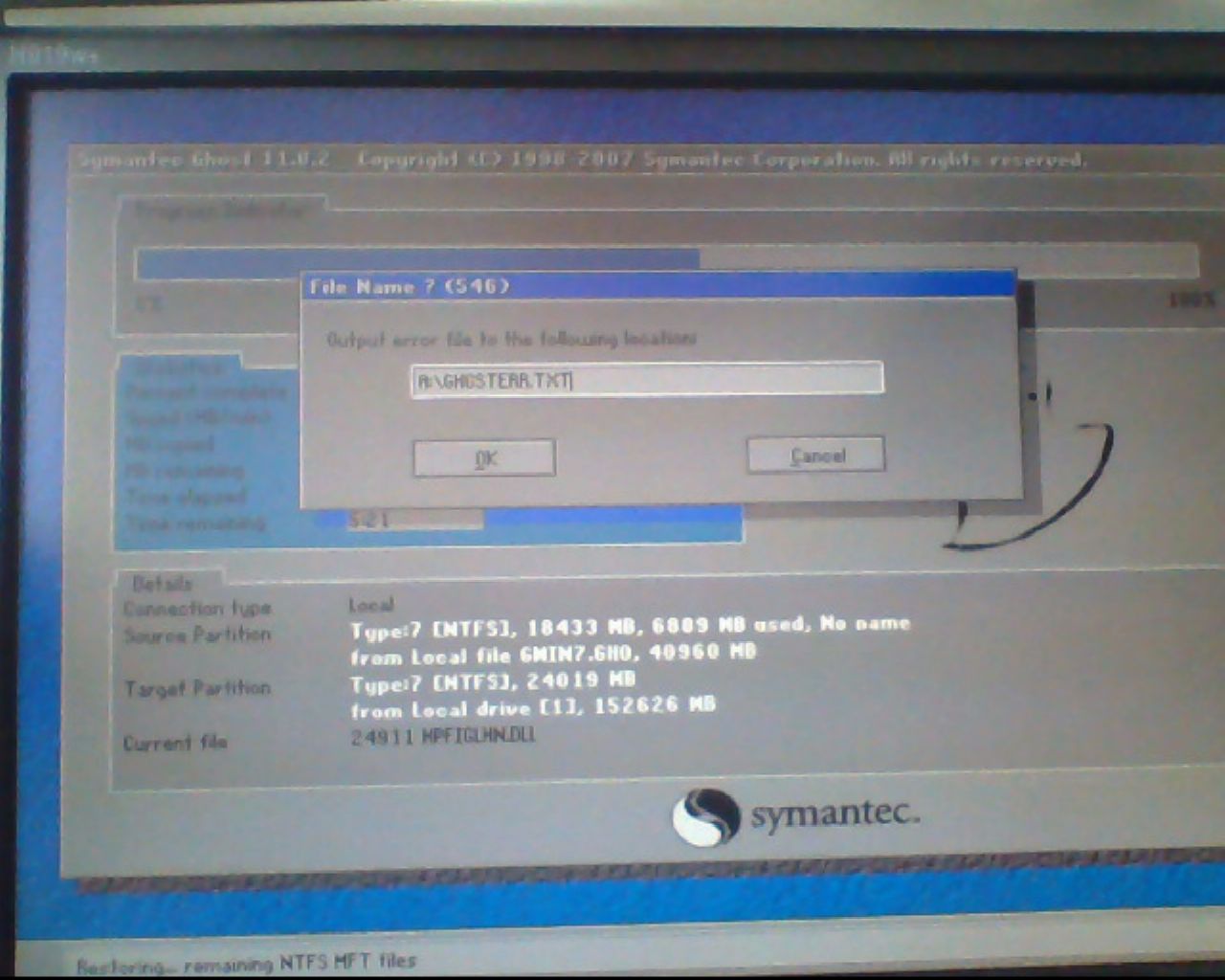
小白一键重装系统怎么删除PE 启动盘和怎么还原原系统
-
删除PE启动盘菜单的方法
哎,说到这PE启动盘,有时候我们装完系统或者玩转软件后,想把这个启动菜单删掉,别怕,方法超简单!第一种方法是开机时进入小白一键界面,找到软件的“启动菜单”设置,然后直接删除你不想要的启动项,特别方便。 -
通过运行窗口删除
还有个老少皆宜的方案,开机进入Windows后,按Win+R打开运行,输入“msconfig”,找到“引导”标签页,刹那间系统所有启动选项都摆在你面前了,选你想删掉的那个,点删除,超级直观。 -
如何还原原来的系统
如果你想回退系统,不用怕,重装了也能还原。打开开始菜单,点控制面板,右上角改成“大图标”,找到“恢复”,点开之后选择“开始系统还原”。根据提示选择一个系统正常时候的还原点,下一步确认,完成就好。再强调一次,重要文件先保存好哦! -
笔记本电脑如何用小白一键重装
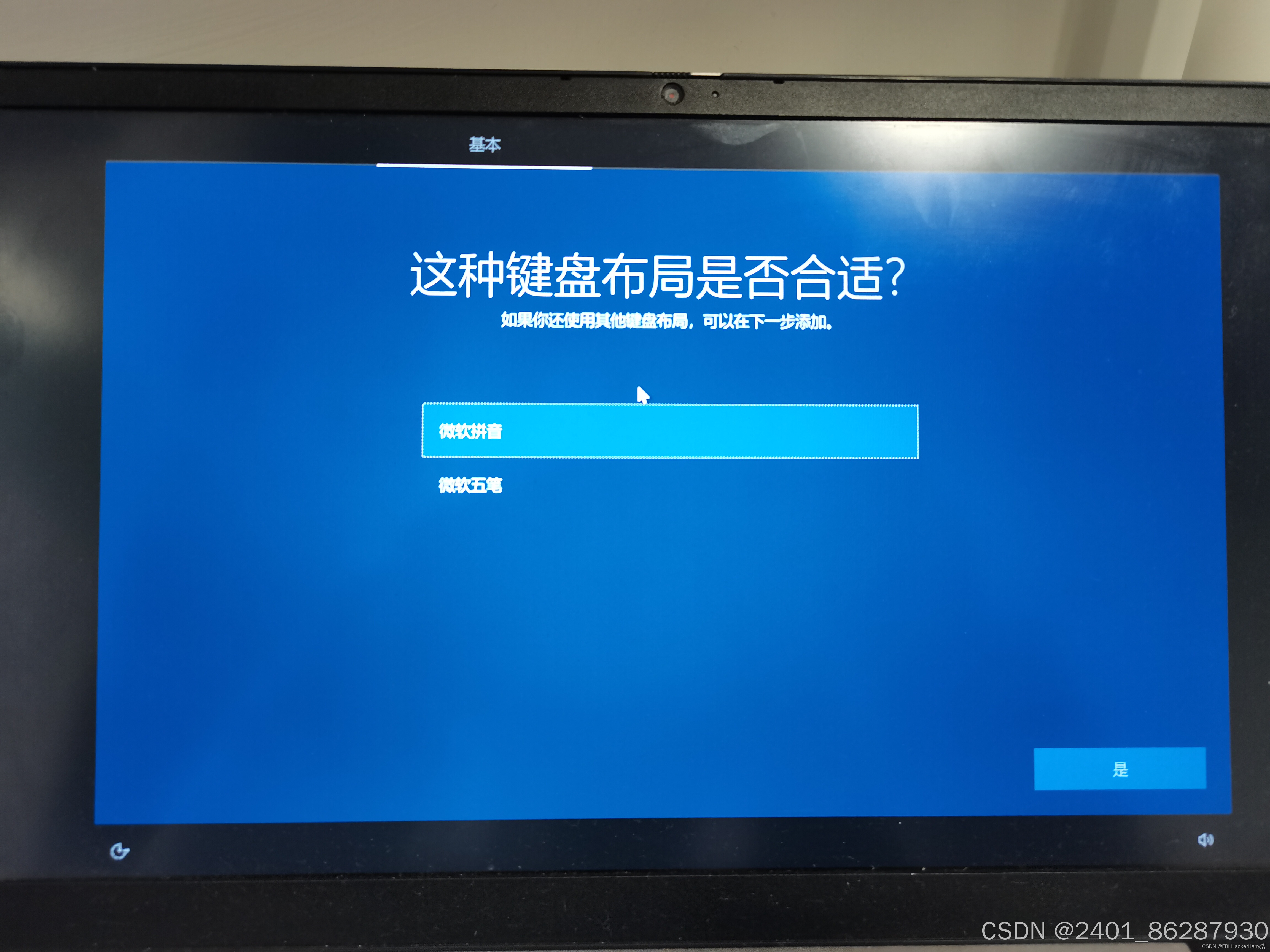
用笔记本的朋友,重装前记得关闭杀软,以免影响安装。插上U盘后,软件会帮你检测环境,点击“制作系统”生成U盘启动盘。做好后重启电脑,进入U盘启动模式,按照提示一步步来,轻轻松松完成系统重装!
相关问题解答
-
小白一键重装系统真的安全吗?
哎,这个问题不得不说!其实小白一键重装系统挺靠谱的,它类似ghost,安装后和你原来的系统几乎一模一样。关键是一定得下载正版,别图便宜找那些假的,一旦被坑,麻烦多得很!正版软件界面清爽,用着顺手又安心。放心大胆用吧,基本没啥大问题! -
小白一键重装系统环境部署时间长吗?
环境部署有时候会稍微慢点,特别是老电脑,得耐心等几分钟,千万别急着点啥或者关电脑。就像做饭一样,时间一到自然美味出锅嘛!等完后,马上就能开始重装,轻松愉快。 -
删除启动项后系统会不会出错?
放心啦,删除启动菜单一般不会出大问题,只要你不手抖删错了项就好。操作其实挺安全的,都是在系统自带工具或者软件里,一步步有提示,跟着做,基本不出幺蛾子。 -
系统还原点怎么选才正确?
选择还原点时,建议选日期和时间都在你系统正常使用时的那个点。比如你上次电脑稳定没问题时的时间,千万别选最近发生问题的时候哟!这样操作就相当于给电脑“倒带”,超级赞。不小心选错可能还会更麻烦呢,慎重一点,超重要!
发表评论