
打印机脱机状态如何快速恢复正常打印
嘿,碰到打印机突然脱机,是不是特别抓狂?别急,咱们先来个快速自查:
1. 确认连接线是否松了或者没插好,尤其是USB或者网线,细节可马虎不得!
2. 重启打印机和电脑,这个老招不背,常常秒杀小故障。
3. 找到电脑上的打印机图标,右击选择“打开设备和打印机”,看看是不是被设置成了脱机,记得取消那个“小脱机”勾哦!
4. 万一啥都不管用,那就把打印机驱动卸载重装一遍,可能是驱动程序“耍脾气”啦。
5. 检查墨盒和纸张,没纸或者墨水没了,打印机会哭的。
6. 最后,如果还是一脸“脱机”表情,别犹豫,赶紧联系技术支持让专业的伙计帮忙吧!
打印机脱机了怎么办 打印机脱机如何重新连接
我们来个详细的步骤,保证手把手帮你搞定脱机的大Boss!
- 检查打印机连接状态:先确认打印机的电源没断,数据线(USB、网线)稳稳地连接着,别忘了无线打印机也要确保在同一个网络下。
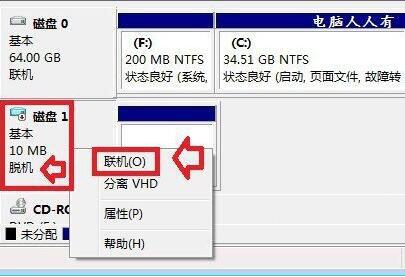
- 取消脱机使用模式:
- 先打开“设备和打印机”,
- 选中你的打印机,双击驱动图标,
- 在菜单栏中找到“打印机脱机使用”,记得取消这个选项,打开的设备图标会变亮,表示上线啦!
- 操作系统特殊步骤:
- Win7的话,右键打印机选择“属性”,确认打印机处于共享状态,且“后台打印”选项开启,保证打印任务顺利流转。
- Win10可以通过“设置 > 设备 > 打印机和扫描仪”里查看打印机状态并进行相关设置。
- 清理卡住的打印任务:打印队列中残留的打印任务可能堵住通道,打开打印机界面,选择“取消所有文档”,那玩意儿就清理干净,脱机状态就能改善不少。
- 确认硬件细节:检查打印机墨盒剩余量和纸张供应,别让“缺斤少两”的情况打乱阵脚。
- 针对特定品牌操作:比如HP和兄弟打印机,有时需要排查电源开关、USB线稳定性,避免用集线器连接,直接连接效果更好。
- 重新安装驱动程序:没啥奇招,重新装一遍驱动,往往能解决“莫名其妙”的脱机状况。
别慌,这些步骤基本涵盖了脱机问题出现的大多数情况,慢慢做,打印机很快就会“乖乖”的。
相关问题解答
-
打印机为什么会突然显示脱机状态?
哎呀,这个问题相当常见哦,通常是因为打印机和电脑之间的连接不稳定,比如USB线松了,或者无线网络信号差,还可能是驱动程序出错或者打印任务卡住啦。简单来说,连接问题和软件小故障是最大元凶,基本动动手轻松搞定啦! -
我取消了脱机状态,为什么打印机还是不能打印呢?
哈哈,有时候这玩意儿比较“顽固”!你可以试试先“取消所有文档”把积压的打印任务清理掉,然后重启打印机和电脑。如果还是不行,有可能是驱动坏了,赶紧卸载重装驱动程序,绝对能让它重新乖乖听话。 -
无线网络打印机总是断开怎么办?
这个问题有点坑爹啊,首先确认打印机和电脑是不是连在同一个WiFi下,还有别离得太远,信号弱的话脱机非常正常。可以试试将打印机重启,给路由器也来个“体检”,有时候路由器小脾气也会影响连接。实在不行,考虑用网线连接或者换个信号更强的路由器。 -
如何避免打印机经常脱机的情况发生?
哎呀,预防是关键!你得保证打印机和电脑连接线牢固,定期检查墨盒和纸张;打印时别急着猛按任务键,分清楚真正要打的文件;此外,保持驱动程序更新和及时清理打印队列,这样保证打印机“身体倍棒”,就不会经常耍脱机的小性子啦。
发表评论