
PS怎么绘制月亮和制作月亮特效
你是不是也超好奇,PS里咱们到底怎么绘制一个逼真的月亮呢?其实,这操作可没你想的那么复杂,跟我来走一遍你就懂啦!
- 首先,打开PS,新建个画布(建议1920×1200像素,背景选透明或者深色更棒哟)。
- 用椭圆选框工具,注意按住Shift键,这样画出来的就是个完美的正圆啦。接着填充浅灰色,比方说#E0E0E0,这当作月亮的底色,赞不赞?
- 想要做超级月亮的效果,也没难度,用路径工具精确画个圆形路径,转成选区后填充,保证圆润干净,好看极了!
要让月亮看起来不那么死板,你可以试试“羽化”功能,步骤是:在圆形选区上右键点,选“羽化”,推荐值是5像素。这样,月亮的边缘会变得柔和,顿时高级感爆棚!
怎么制作月亮特效?在绘制完基础圆形后,还可以使用滤镜和图层属性调整,比如给月亮加点光晕或模糊,效果立马更有感觉,简直酷毙了!

PS怎么把月亮P到照片上和月亮PS堆栈合成的步骤
有些宝宝们超级想把月亮p到自己的照片里,制造浪漫氛围,嘿嘿,这其实很简单,咱一步步教你:
- 打开你想用的照片,然后新建一个空白图层,放在照片上方。
- 在新图层上选择“滤镜”菜单里的“模糊”功能,稍微调整月亮的边缘,让它更自然一点。
- 用移动工具调整月亮的位置和大小,要摆得恰到好处才叫炫酷!
- 还可以调调图层的混合模式,试试“正片叠底”、“滤色”等选项,嗯,神奇的效果就这样诞生啦!
说到混合模式,这儿有个超实用的技巧哦!你可以先把月亮图层拖动到背景照片上,它马上变成一个独立图层,然后调大小和位置,合适了再动混合模式,整个画面立刻就更有感觉了。
如果想尝试更高级的堆栈合成,简单来说就是用多张素材图,堆叠起来,调整各种细节。这样一个超现实的月亮效果就能轻松实现,真是太酷炫了!
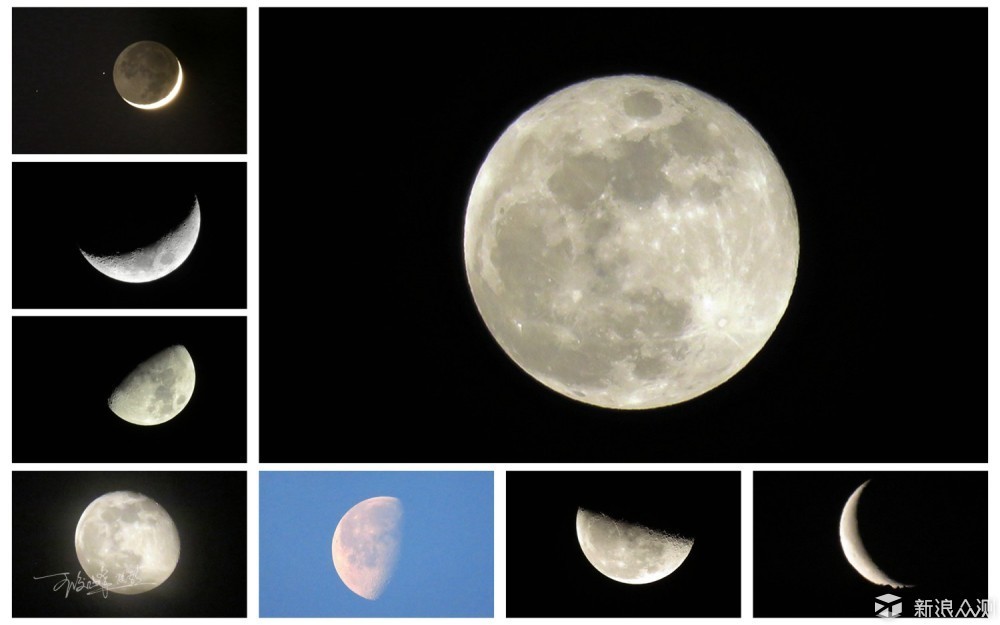
相关问题解答
-
PS绘制月亮要注意哪些细节吗?
哎呀,这个问题问得太棒了!其实绘制月亮时,你要记住几点超级关键的细节:第一,画圆时一定要按住Shift,保证月亮不是椭圆形;第二,羽化边缘可是让画面柔和起来的魔法,别忘了;第三,颜色别只用单一的灰色或者黄色,适当调点色彩深浅,月亮才有层次感呢!只要掌握了这些,小伙伴们画出的月亮那叫一个生动逼真,保证惊艳朋友圈! -
把月亮p到照片上容易吗,有什么小窍门?
哦,真的超简单啦,别担心!你只要在照片上新建个图层,把月亮素材放进去,然后用移动和变换调大小位置,再用滤镜的模糊功能轻轻点,月亮就自然到位了。还有超级重要的一点是调图层的混合模式,试下“滤色”或者“叠加”,效果嘎嘎好!试多几次,玩的溜了,你就成高手啦! -
PS制作月亮特效最简单的方法是什么?
嘿嘿,瞩目啦!最简单的方法就是先用椭圆工具画个圆,填充亮黄色,接着用羽化功能把边缘搞柔和,最后给图层加点外发光或者模糊滤镜,这样一个软萌又亮丽的月亮特效立刻就搞定了!你要是愿意玩得更嗨,还可以叠加多个图层,调调透明度,月亮就能闪闪发光,美到爆炸! -
你觉得堆栈合成月亮跟普通做法区别大吗?
绝对有啊!普通做法就是单一素材拼拼凑凑,而堆栈合成嘛,是多张照片层层叠叠,用图层模式和蒙版精雕细琢,效果自然得不要不要的。虽然操作稍微复杂点,但收获的逼真度绝对爆表,尤其是天文摄影爱好者超爱用这种方法做月亮作品,一看就是专业范儿,想挑战的小伙伴赶紧试试吧!
发表评论