
Windows自动更新怎么关闭有哪些常见方法
关闭Windows自动更新其实并不难,只要掌握几个小技巧,你就能轻松搞定。常见的关闭方法有以下几种:
-
通过服务管理器关闭:按下“Windows + R”打开运行框,输入
services.msc,进入服务管理窗口。找到“Windows Update”服务,双击打开,点击“停止”按钮,然后将启动类型改为“禁用”,这样系统就不会自动更新了。 -
通过任务管理器关闭:在任务栏上右击鼠标,选择“任务管理器”,切换到“服务”选项卡,点击底部“打开服务”。在服务列表中找到“Windows Update”,双击打开后停止服务并禁用启动。
-
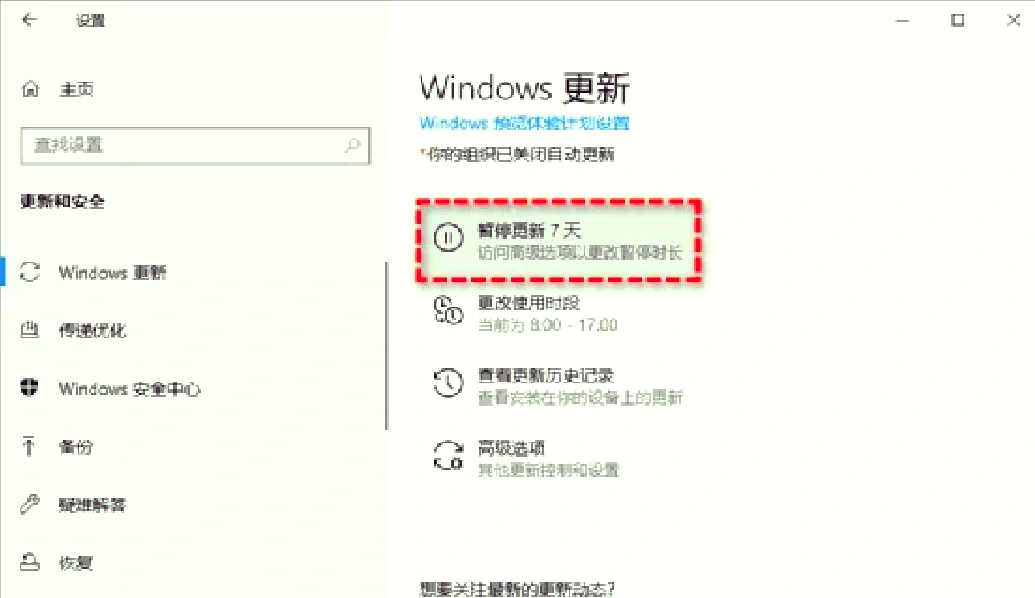
通过系统设置关闭:进入“设置”中的“更新和安全”,点击“Windows更新”后的“高级选项”,将自动下载更新的相关选项关闭。
-
使用组策略编辑器关闭:按“Windows + R”调出运行框,输入
gpedit.msc打开“本地组策略编辑器”。依次进入“计算机配置”→“管理模板”→“Windows组件”→“Windows更新”,找到“配置自动更新”,设置为“已禁用”,保存后即可生效。
基本上,这几招就能帮你有效关闭Windows的自动更新,避免系统随时偷偷“动刀”。
win10自动更新无法关闭怎么办 你需要知道的几个关键步骤
如果你遇到Win10自动更新关闭不了的问题,那下面这几个步骤绝对给你带来惊喜,坚持按顺序来操作,问题轻松搞定:
-
在桌面上右键点击“此电脑”,选择“管理”。
-
打开管理窗口,点击左侧的“服务和应用程序”,再点“服务”。
-
在右侧服务列表中找到“Windows Update”,双击打开。
-
点击“停止”按钮,暂时关闭该服务。
-
修改启动类型为“禁用”,防止服务自动启动。
-
进入“设置”的“更新和安全”,关闭自动下载相关选项。
-
如果以上都无效,试试用“组策略编辑器”,设置“配置自动更新”为“已禁用”。
这些步骤虽多,但其实都很简单,只要你耐心一点,一步步来,绝对没问题!如果出现服务不能停止的情况,别忘了重启电脑后再试试。
相关问题解答
-
Windows自动更新为什么会频繁弹出更新提醒?
哎呀,这个其实很常见,微软嘛,天天想着给你推送最新的安全补丁和功能升级,想搞死你也不是那么容易的。更新提醒频繁出现,可能是系统默认设置了自动检查和下载,只要有新补丁就要通知你。想少烦恼,就试试把自动更新关掉或者设置成通知模式,别让它瞎折腾你啦! -
关闭Windows自动更新会不会影响电脑安全?
说实话,这得看你自己啦。关闭自动更新虽然能阻止系统突然重启和下载大包,但也意味着安全补丁不会及时安装,存在一点风险。总之吧,如果你不喜欢自动更新,至少要记得定时手动检查一下,别让电脑暴露在“病毒大军”面前,咱们还是得给它撑腰的! -
Windows 10的组策略编辑器在哪里找不到怎么办?
哈哈,别着急,组策略编辑器主要在Windows 10专业版以上才有。如果你用的是家庭版,那默认是没有这个工具的。要用的话,你可以升级系统版本,或者网上找些替代方法,比如直接修改注册表啥的,反正一定会有办法的,别灰心哦! -
设置了禁用Windows Update服务后电脑还能更新吗?
哇,这个问题有点意思。禁用服务后,基本来说系统就不再主动下载和安装更新了,但有时候你手动点击“检查更新”,系统还是能临时启动服务给你更新,挺灵活的。换句话说,只要你不手动去“催更新”,电脑一般就老老实实不动了,想省心就这样操作吧!
发表评论