
FTP服务器无法访问怎么办 有哪些常见问题和解决步骤
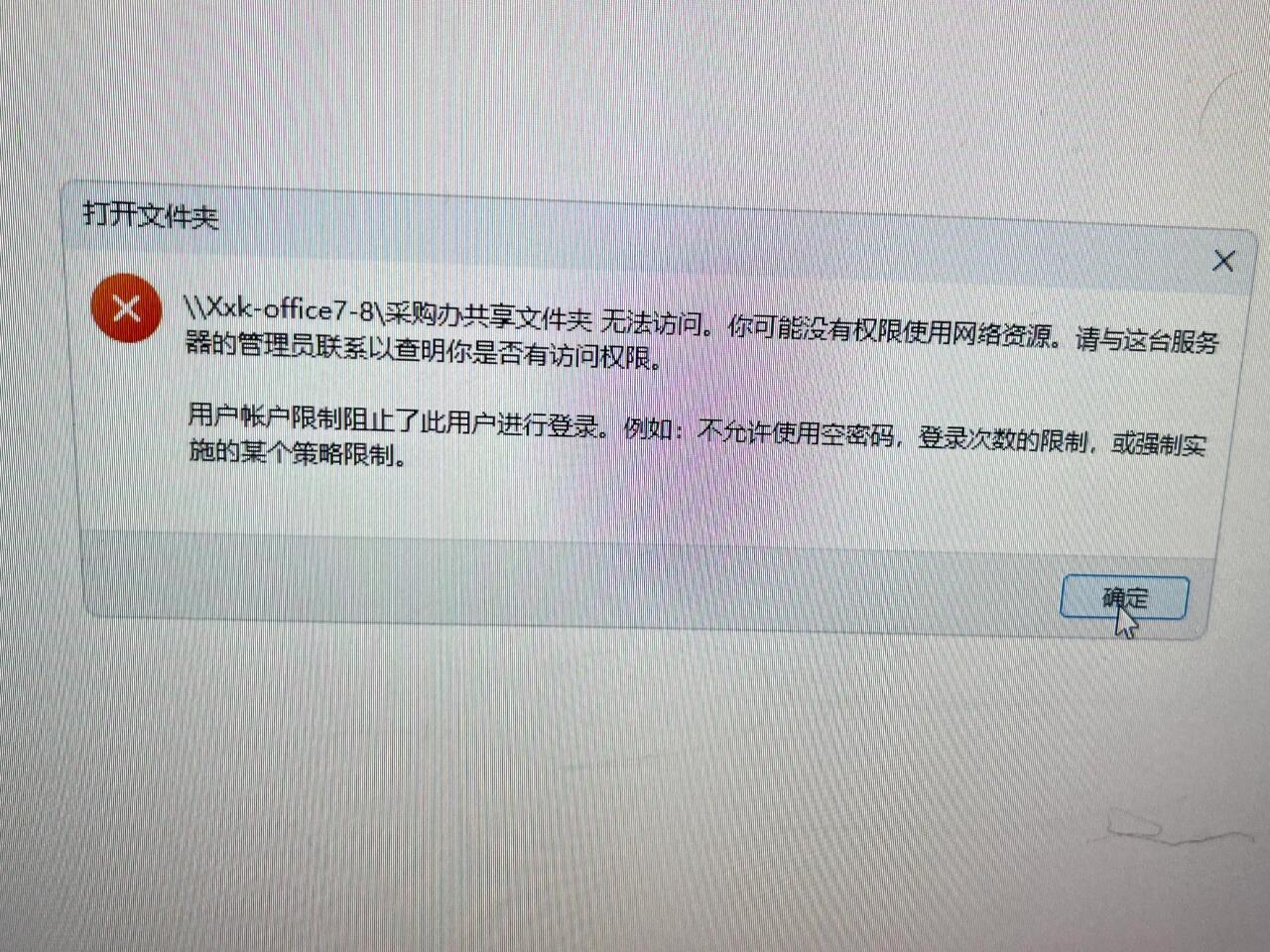
FTP服务器其实就是用来传输文件的计算机,大家可以把它理解成网络上的一个“文件仓库”。当你想访问FTP服务器时,往往会遇到不能连接或者无法登录的情况,别急,咱们一步步来解决。首先,你要在浏览器地址栏输入FTP服务器地址,回车后会弹出验证界面,这里要填对用户名和密码,不然根本进不了。也可以打开“我的电脑”,在路径栏输入FTP服务器的IP地址,同样会弹出输入验证框。成功登录后,就能访问FTP服务器上的文件了。
如果还是连不上,这里有几个超级关键的点一定要检查:
- 用户名和密码一定要仔细确认,拼错了那是铁定进不去的,登录失败很正常哦。
- FTP地址得精确无误,哪怕一个点或者数字输错了,服务器都不会搭理你。
- 端口号也得确认清楚,一般默认是21端口,但有些FTP服务器会用别的端口,搞错端口连接就不成功。
- 文件传输协议得和服务器匹配,用错协议会导致连接失败,这个一般不用太担心,但还是要确认。
- 最后,还有可能是防火墙或网络设置拦截了FTP访问,记得检查下网络权限,别让小问题堵住了路!
这几个步骤不复杂,但非常关键,大家动手试试,一般就能顺利连上了!

Windows服务器如何配置FTP传输 到底该怎么操作
说到FTP服务器配置,很多人觉得很复杂,其实只要跟着步骤来,根本不难!咱们以Windows服务器为例,详细讲讲配置流程。
- 打开“服务器管理器”,点击“添加角色”,接着选择“Web服务器(IIS)”。这一步其实就是告诉系统你要装一个支持FTP的服务器环境。
- 然后,在IIS角色服务里,勾选“FTP服务器”,并确保所有对应的二级服务也勾上了。点击“下一步”,直到确认安装信息。安装好之后,就是设置FTP站点啦!
- 设置FTP站点时,需要指定FTP根目录,还有配置访问权限,用户名密码啥的,这部分其实就跟登录验证差不多,确保用正确的账号,才允许进出。
- 当然,别忘了检查防火墙和网络设置,放行FTP端口,避免出门碰壁。
- 配置完后,可以用浏览器或者FTP客户端连接,测试一下,确认配置成功。
整个流程其实挺顺畅的,跟着步骤做,一级一级来,不用慌,ok的!
相关问题解答
-
FTP服务器是什么,它具体是怎么工作的?
嘿,FTP服务器其实就是互联网上一个专门存储文件的“电脑”,它用FTP协议来管文件传输。你可以想象成宿管负责管理文件的宿舍管理员,客户端告诉它“嘿,我要拿这个文件”或者“把这个文件放进来”,服务器就会帮你处理。不过,所有操作都是通过用户名密码来保护安全的,牢牢锁着文件哦! -
为什么输入了正确的地址和密码,还是连不上FTP服务器?
哎呀,这种情况真让人抓狂!除了地址密码要正确,很多时候是端口没对或者协议不匹配,还有可能是网络被防火墙拦了。建议你先检查端口是不是默认的21,如果是专门配置的就得修改,或者用FTP客户端检测下协议。如果还不行,看看防火墙设置,可能是它说“不,别进”。 -
Windows服务器上安装FTP服务器是不是很复杂?
其实一点都不复杂啦!按照步骤操作,先“添加角色”,勾选“Web服务器(IIS)”和“FTP服务器”,安装,然后设置FTP站点和权限,配置防火墙。基本就是这么几步,跟着界面操作,很轻松就搭建好了,真的,不用害怕! -
FTP和其他文件传输方式比,优势在哪儿?
FTP的最大优势就是专门、快速、方便。比如说,你要传大量文件,FTP很擅长稳定、高效地完成任务,而且支持断点续传,万一网络中断还能继续。还有就是,FTP是客户端和服务器分开的结构,能更好地管理权限和文件安全,比起来像邮件附件传输那种,简直轻松得多!
发表评论