
怎么分析IIS出错原因 IIS日志无法生成解决办法
面对IIS服务器出错,首先要知道怎么去分析它的错误原因,别担心,这其实没那么复杂。起步嘛,咱们得确保事件日志服务是启用状态,如果在启动上碰到问题,可以试试“重新启动”电脑,尤其是在Windows XP系统下,重启常常能解决不少大大小小的bug。
说到日志生成,最常见的问题就是IIS日志无法生成。这里给你几个步骤,保证帮你开启日志并顺利运行:
- 启动IIS管理器,在你要监控的网站上右键点击,选择“属性”。
- 在“网站”标签页中,勾选“启用日志记录”。
- 选择标准的日志格式,通常用“W3C扩展日志文件格式”,这样方便以后分析。
- 应用保存后,观察是否开始产生日志文件。
如果日志还没有生成,别急,确认一下事件日志服务有没有启动,再搞定这些基础问题,日志文件自然蹦出来啦!
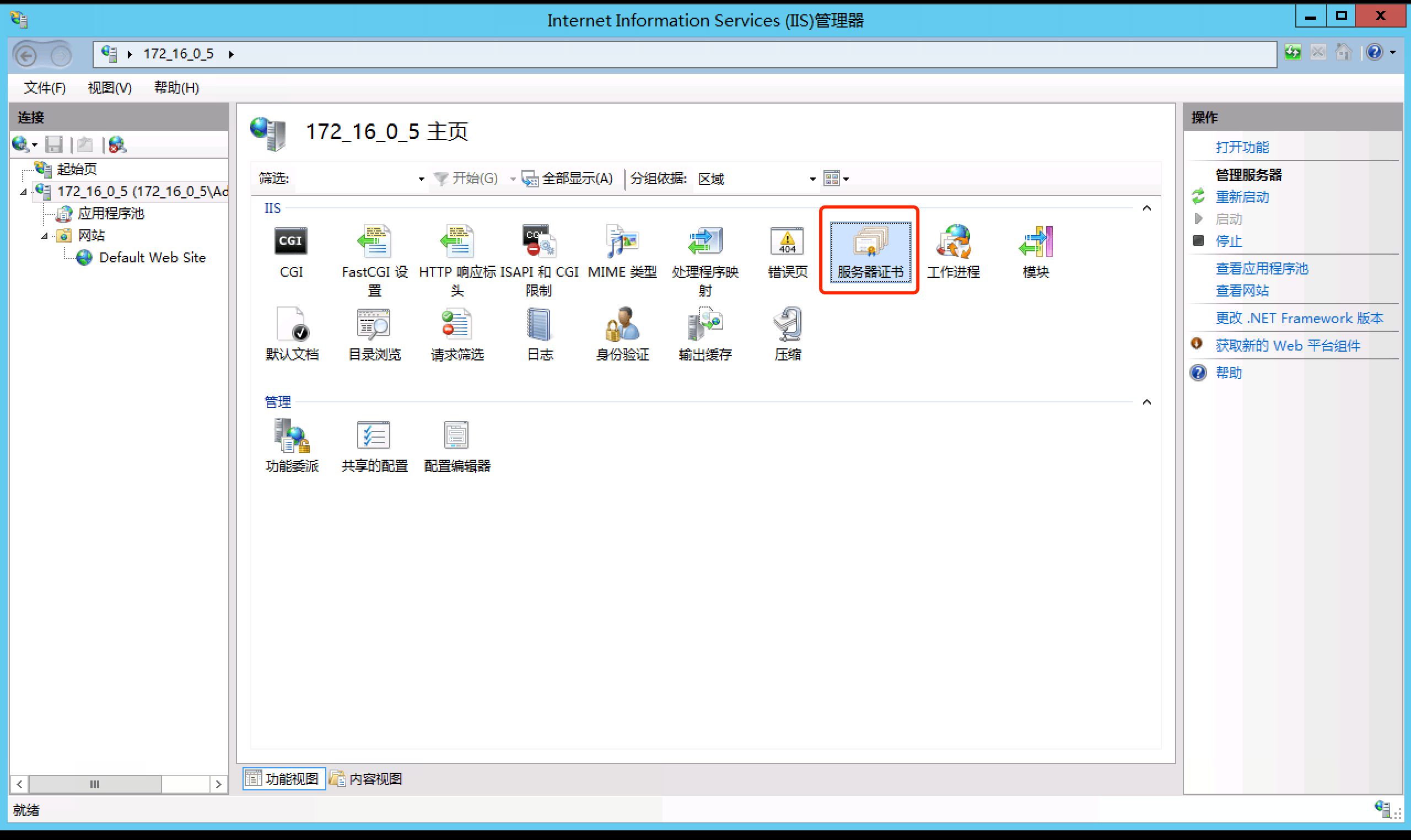
IIS服务器如何启用日志功能 IIS日志解析增强服务器安全性
咱们来聊聊吧,怎样开启IIS日志功能,保证服务器的运行状态时刻被“记录”下来,同时也让安全性upupup。想开日志,先得确认你的Windows Server 2003系统已经安装好IIS,然后:
- 打开IIS管理器,点开你想要配置的网站。
- 右键选择“属性”,然后在“网站属性”里勾选“启用日志记录”。
- 选择想用的日志格式,常用的就是微软专用的IIS日志格式。
- 要是你想设置点更高级的,比如日志文件大小限制或者指定日志保存路径,也都轻轻松松,不会很复杂。
- 最后点“应用”和“确定”就搞定了。
可别小看这些日志,这些可是提升安全防护的秘密武器哦!你知道吗,通过分析IIS日志,你可以:
- 避免记录敏感信息,保护用户隐私,免得遇到麻烦。
- 集中处理所有日志,让你一眼看清楚服务器上的各种情况。
- 设置合理的日志保留期限,不用担心日志堆积成山。
- 监测FTP登录、失败尝试、以及类似SQL注入、DDoS这种攻击,都能靠日志来发现并及时警告你。
还有一点超重要,IIS默认不能直接记录POST请求体的内容,也就是用户填写的表单数据这块。要是你特别想监控这些,就得加装第三方组件,虽然操作有点麻烦,但为了安全,真的是非常值得!
当然了,日志文件用久了,大小会不断增长。虽然可以删除日志文件释放空间,但尽量别随便清空系统日志,因为里面藏着系统运行的“历史”,非常宝贵。如果实在要清理,建议备份一下,免得“丢了命根子”。

相关问题解答
-
IIS日志文件为什么有时候无法生成呢?
嘿,这个问题其实挺常见的。大多数时候是因为没开启日志记录功能,或者事件日志服务没启动。你可以进IIS管理器,右键对应的网站,确保“启用日志记录”被勾选了。另外,Windows事件日志服务也得启动。别忘了重启服务器,很多小毛病就消失啦! -
IIS日志能直接记录用户填写的表单数据吗?
这事儿有点难。默认情况下,IIS日志是不支持直接记录POST的内容,也就是你说的表单数据。要想实现这点,得装额外的第三方插件,哪怕装起来稍微复杂些,不过这样才能捕获更多细节,真心对排查安全问题很有帮助! -
IIS日志文件可以随时删除吗?
可以啦,不过得注意点别把系统日志给误删了。系统日志里记录着系统运行的关键信息,清理前最好先备份。日志文件其实占用空间不大,没必要频繁动刀,除非空间真的告急。清理时,记得关闭IIS日志功能或者用专业的归档工具更靠谱。 -
如何通过IIS日志提升服务器安全性?
哎呀,这可是个硬核话题!分析IIS日志,你可以实时发现异常的登录行为,比如连续失败的密码尝试,异常的IP地址访问,还有像SQL注入、DDoS攻击这些安全威胁。及时设置报警机制,你就能“实时盯梢”,在问题爆发前就发现并阻止,简直是服务器安全的强力保险箱啊!
发表评论