
iTunes下载安装步骤 iTunes官网如何正确下载
iTunes下载前需要做什么准备
-
首先要确认自己电脑的系统位数,这个很关键哦!你可以通过右键点击"我的电脑"选择"属性",就能看到是32位还是64位系统了。千万别搞错了,不然下载的版本用不了就白忙活啦~
-
打开浏览器访问苹果官网,直接在百度搜索"iTunes官网"就能找到。记住一定要认准官方网站,避免下载到带病毒的非官方版本,那就麻烦大了!
-
官网页面有时候默认是英文的,别慌!你可以参考相关教程切换到中文界面,这样操作起来就更顺手了。毕竟看母语界面肯定比看英文要轻松多啦!

详细下载安装步骤解析
-
进入下载页面:在官网找到"iTunes"标签,点击"下载iTunes"按钮。哇,这时候你会看到不同版本的下载选项,一定要根据自己的系统位数选择对应的版本哦!
-
选择正确版本:如果你是64位系统就选64位版本,32位系统就选32位版本。这一步千万不能选错,不然安装时会出问题的!
-
开始下载:点击下载按钮后,浏览器会弹出下载界面。耐心等待下载完成,速度取决于你的网速,可以去泡杯咖啡等着~
-
运行安装程序:下载完成后找到.exe安装文件,双击运行。安装过程中会有一些提示,一般保持默认设置就行,一路点击"下一步"就搞定啦!
-
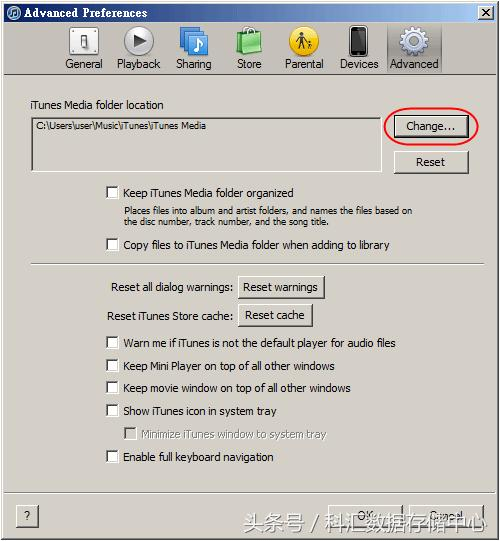
初次设置:安装完成后首次启动iTunes,可能需要登录Apple ID或进行一些基本设置。这些都是小case,跟着提示操作就可以了!
相关问题解答
- iTunes下载需要付费吗?
完全不需要!iTunes是免费下载的软件,苹果官方提供的是完全免费的版本。你只需要在官网找到下载按钮,选择适合你电脑的版本就能直接下载安装。不过要注意的是,虽然软件本身免费,但里面的某些内容比如音乐、电影可能需要付费购买哦~
- 如何判断该下载32位还是64位iTunes?
这个超级简单!只要看看你的电脑系统是32位还是64位就行啦。在Windows电脑上,右键点击"我的电脑"或"此电脑",选择"属性",在系统类型那里就能看到。如果你的系统是64位的,那就下载64位版本;如果是32位的,就下载32位版本。选对了才能正常安装使用哦!
- 下载iTunes时遇到网络问题怎么办?
哎呀,网络问题确实让人头疼!首先可以尝试刷新页面或者换个浏览器试试。如果还是不行,可以检查一下网络连接是否稳定,或者换个时间段再下载。有时候官网访问量太大也会导致下载慢,耐心多试几次就好啦!实在不行还可以尝试用下载工具来下载~
- iTunes安装后无法正常运行怎么解决?
这种情况可能是之前的版本没卸载干净,或者系统缺少必要的运行库。可以先彻底卸载之前的版本,清理注册表,然后重新下载安装。如果还不行,可以到微软官网下载最新的Visual C++运行库安装一下。大多数情况下这样就能解决问题啦!



添加评论