
U盘为什么能识别但无法读取
哎,说到U盘能被电脑识别但就是打不开,真是让人头大!原因可真不少,主要包括:
-
文件系统出错或损坏了。U盘的文件系统就像它的“骨架”,如果不小心坏了,操作系统就没法读到里面的数据啦。碰到这种情况,你可以用Windows自带的磁盘检查工具来修复。右击U盘盘符,选“属性”,点“工具”里的“检查”,系统会帮你自动扫描修复。
-
电脑缺少或者安装了坏掉的U盘驱动。你知道吗,不同品牌、型号的U盘驱动兼容性有时候真的让人抓狂,稍不注意就会出现访问被拒绝的情况。更新或者重新安装驱动,通常能帮你解决问题。
-
电脑操作系统的注册表里可能藏了些关于U盘的小秘密错误配置,这些配置一有问题,访问U盘就变得异常沮丧。
-
物理损坏也不能忽视,比如电路板坏了,插口受损了,这些硬件“身体不好”,电脑当然认不出。
简而言之,如果U盘能被认出但打不开,别急,先从修复文件系统和更新驱动开始,往往能把问题扭转回来!
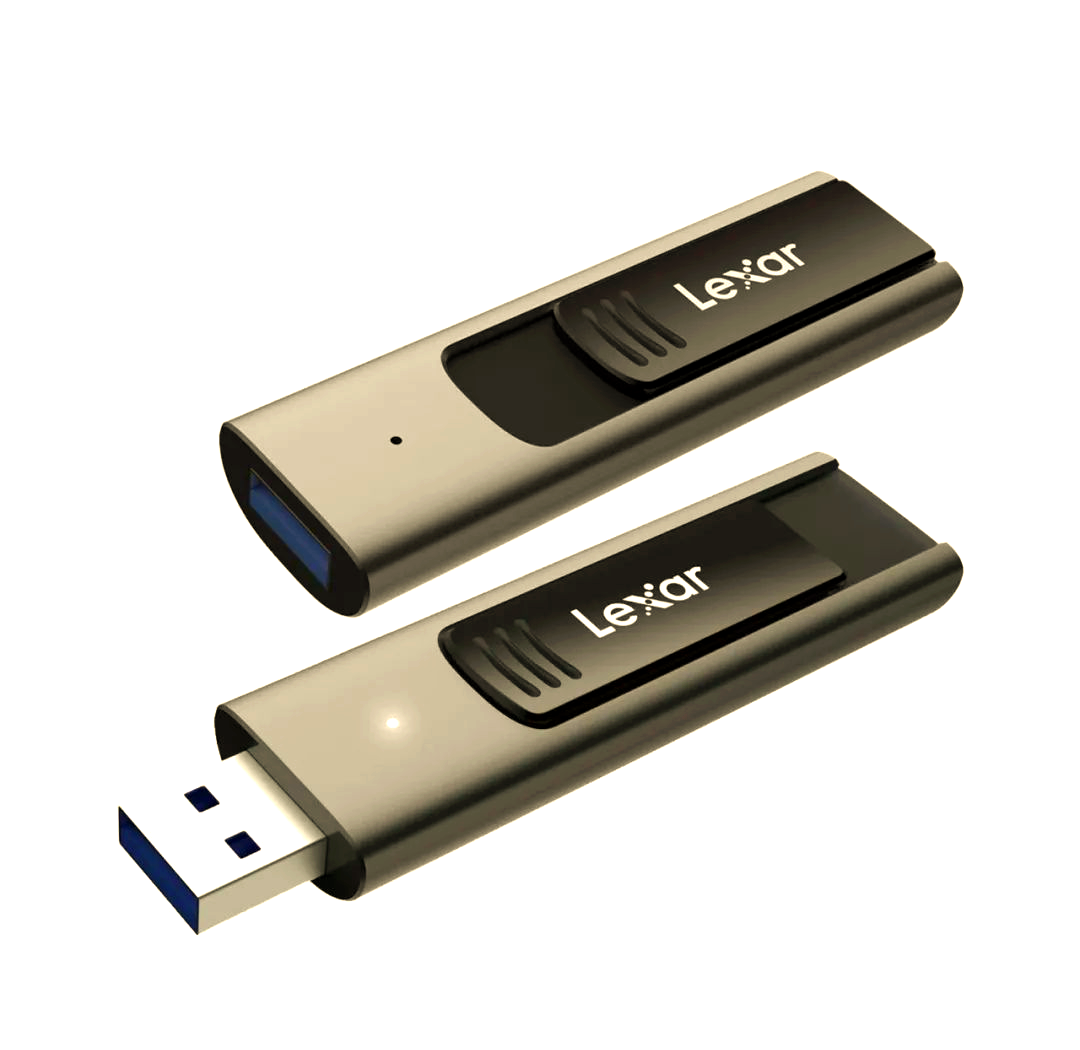
U盘插电脑但显示灰色无法读取怎么办 咋整才能修好
哎呀,这种情况真是让人有点抓狂,但不用怕,咱们一点点来排查,操作起来其实也不难:
-
重新插拔或换个USB接口。就像人脸识别失灵时你会换个姿势一样,换插口有时U盘就会“乖乖工作”。
-
打开控制面板,找到设备管理器,看看磁盘驱动列表里的U盘设备。右键卸载后拔下数据线,再重新插上,系统一般会自动重装驱动,马上就能恢复正常。
-
你还可以尝试重新安装USB控制器。设备管理器里找到通用串行总线控制器,右键点设备选择卸载,然后重启电脑让它自动安装最新驱动。
-
如果U盘插入后一直加载不出来,试试改改驱动器号和路径——这招解决大部分无法识别的问题。
-
有时候,U盘读取不出来其实是电脑的USB驱动出问题了,看设备管理器有没黄色感叹号,没准就是更新驱动的好时机。
-
万一数据特别重要,可以借助数据恢复软件试试,“神器”一样的软件有时候能帮你捞回丢失的文件。
-
最后,如果实在不行,格式化U盘也是个办法,但要记住,这招会把里面所有东西清空,所以一定要先备份重要数据。
-
如果尝试这么多都没用,那很可能是U盘硬件实锤坏了,只能考虑换个新的了,唉。
总的来说,遇到U盘灰色不能读,你先别慌,按着这些方法一步步排查,绝大多数问题都能迎刃而解!
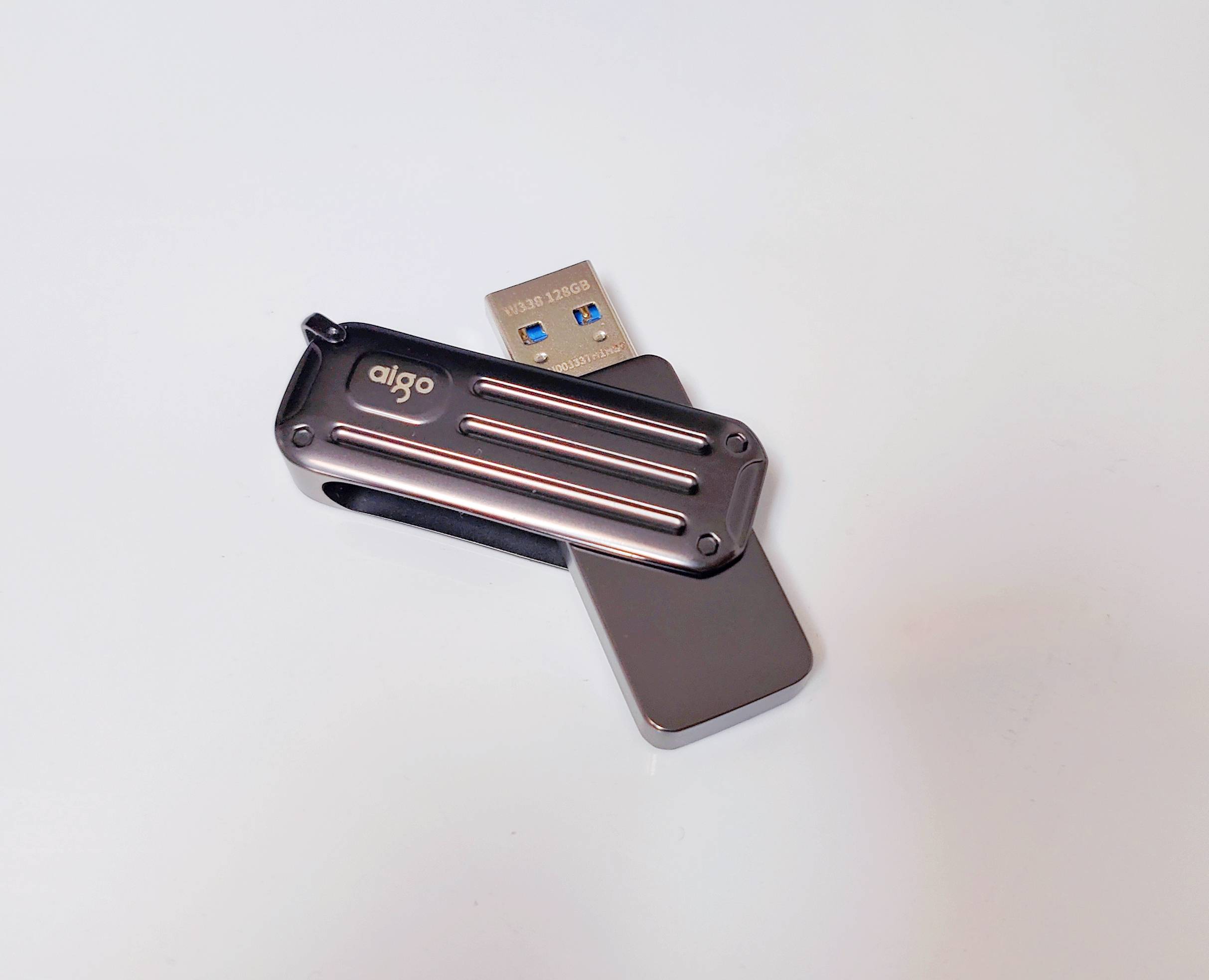
相关问题解答
-
U盘能识别但打不开,怎么办才好?
嘿,别急呀!先别乱动,咱们一步步来。试试用windows自带的磁盘检查工具(chkdsk)先扫一遍,很可能文件系统问题。或者去设备管理器里看看驱动状态,更新或重新安装驱动试试。实在不行,换条USB线或换口,甚至换台电脑试试,如果都不行就用点数据恢复软件救急。说实话,问题大多是小毛病,别急,慢慢来就好啦! -
U盘显示灰色啥意思,能不能自己修复?
灰色一般说明电脑能识别U盘存在,但没法访问,通常是驱动或者文件系统搞鬼。你可以试试看卸载设备再插入,或者更新下USB控制器的驱动。最靠谱的方法还得是用磁盘管理工具给U盘分配个新的驱动器号。有时候,简单点操作就能让它“苏醒”!但是,如果是硬件损坏,那就比较难了,需要专业人员帮忙维修或者直接换新的。 -
电脑插U盘没反应,是USB驱动问题吗?
哎呀,这种情况蛮常见,USB驱动就是幕后黑手啦!先去设备管理器看看有没有黄色叹号或者感叹号,没错就是驱动给你捣乱了。卸载后重插,有时电脑会自动安装驱动,问题就解决了。或者重启电脑也挺管用。别紧张,多试试几个不同接口,或者换根数据线,很可能是连接问题。驱动出错其实就是电脑在说:”我需要更新啦“,所以给它点儿照顾吧。 -
数据很重要,U盘读不出来怎么恢复?
哎呀,重要数据就得小心啦!你可以用专业的恢复软件,比如DiskGenius或者其他大名鼎鼎的工具,它们能帮你扫描丢失的文件,操作也不算难。恢复时最好别往U盘里写数据,免得覆盖了。先做个镜像备份更保险。恢复软件虽然不能保证百分百弄回所有东西,但绝对比手动折腾靠谱不少。不妨试个几款,没准哪款就能救回你心头的大宝贝呢!
发表评论