
小米路由器无法连接网络怎么回事
哎呀,遇到路由器连不上网确实挺让人头疼的!别着急,咱们先来排查几个最常见的问题:
-
宽带账号密码错误:这可是最常见的问题啦!特别是新装宽带或者刚换路由器的时候,一定要注意宽带账号和密码的大小写字母哦。有时候一个小写字母输成大写了就会导致连接失败,真是让人抓狂!
-
网络故障等待:如果之前用着好好的,突然就连不上了,那可能是宽带断网了。这种情况下通常等待1小时左右就能自动恢复,毕竟网络也需要喘口气嘛~
-
设备连接问题:检查一下宽带猫的网线是否接触良好,有时候就是一个小小的接口松动导致的。如果反复出现故障,说明宽带网络不太稳定,这时候最好拨打宽带服务电话报修。
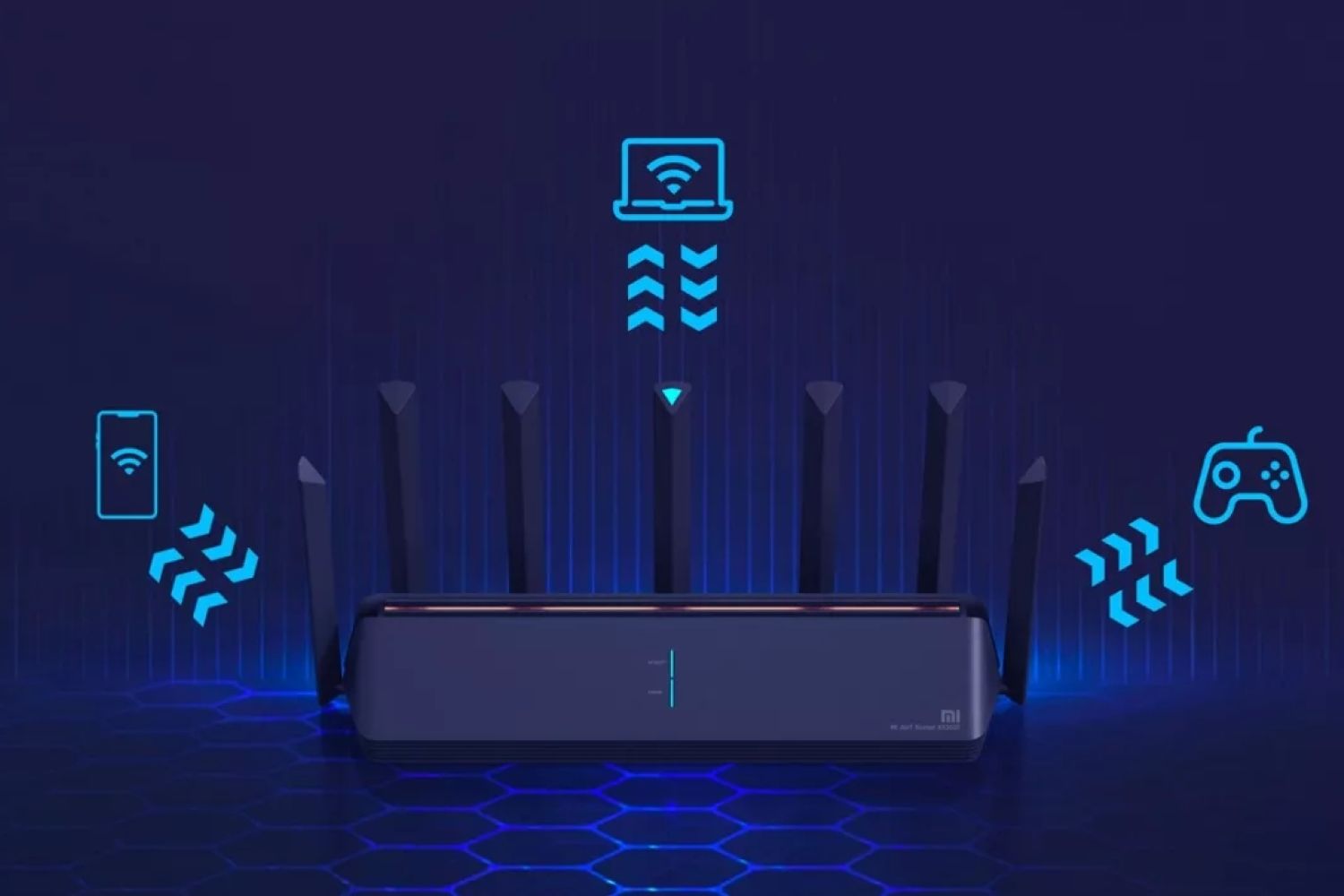
路由器设置与故障排查方法
哇,这里有几个超级实用的排查步骤,跟着做就能解决大部分问题:
-
检查路由器设置:进入路由器设置页面(在浏览器输入192.168.31.1或miwifi.com),查看状态页面,确认路由器是否正常拨号上网。如果没有成功拨号,那可能是设置错误;如果显示已连接但上不了网,那很可能是网线接触问题。
-
设备重启大法:有时候简单的重启就能解决很多问题!先重启手机,再重启路由器,这个"万能重启法"在很多情况下都特别管用。
-
信号接收检查:看看手机里能不能搜索到路由器的无线信号。如果根本搜不到信号,那可能是手机或路由器的无线功能关闭了,记得去设置里开启哦。
-
DNS设置调整:遇到DNS解析失败的问题时,可以尝试在路由器设置里把DNS代理的勾选去掉,然后在DNS服务器列表里填入:8.8.8.8和4.4.4.4,保存设置后试试看。
-
多设备测试:先用其他手机或设备连接同一个WiFi,如果都能正常上网,说明路由器工作正常,问题可能出在你的设备上。

相关问题解答
- 小米路由器显示连接成功但无法上网怎么办?
哎呀,这种情况太常见了!首先检查一下路由器的WAN口连接是否正常,看看网线有没有插紧。然后进入路由器管理界面,确认宽带账号密码是否正确。如果都没问题,试试重启路由器和光猫,很多时候这样就能搞定啦!记得还要检查一下DNS设置,有时候自动获取的DNS不太稳定,手动设置成8.8.8.8可能会好很多哦~
- 手机能连WiFi但电脑上不了网是什么原因?
哇,这个问题很有意思呢!一般来说,手机能连说明路由器本身没问题。可能是电脑的网络设置出了状况,先试试重启电脑和路由器。还有哦,检查一下电脑的IP地址获取方式,最好是自动获取。如果还是不行,可能是电脑防火墙或者安全软件拦截了,暂时关闭试试看。最后别忘了更新一下网卡驱动程序,老旧驱动也会导致这种问题呢!
- 新买的小米路由器设置后无法上网怎么处理?
嘿,新路由器出问题最让人着急了!首先确认一下宽带账号密码真的输入正确了吗?大小写要注意哦~然后检查光猫和路由器的连接线是否插在正确的接口上(WAN口一般是蓝色的)。如果还不行,试试恢复路由器出厂设置重新配置。有时候运营商会绑定旧路由器的MAC地址,这时候需要克隆MAC地址或者打电话给客服解绑才行呢!
- 小米路由器WiFi信号满格但网速很慢怎么回事?
哦哟,信号满格但网速慢确实很恼火!可能是连接设备太多导致带宽不足,试试限制一下连接数。还有可能是周围WiFi信号干扰太严重,换个信道可能会好很多。检查一下是不是有人蹭网,修改一下WiFi密码更安全。最后别忘了路由器放置位置也很重要,不要放在墙角或者金属物体旁边,放在开阔地方信号会更好哦!
发表评论