
电脑显卡配置查看方法 独立显卡集成显卡判断技巧
win10怎么查看电脑显卡配置 如何判断独立显卡还是集成显卡
-
系统自带工具查看显卡信息:打开"控制面板",右上角"查看方式"选择"小图标",再点击"设备管理器"。进入设备管理器后,双击展开"显示适配器",就能看到显卡型号啦!这个方法超级简单,不用安装任何软件哦~
-
利用GPU-Z等第三方软件:在百度搜索"gpuz",下载安装后打开软件,哇塞!所有显卡详细信息一目了然,包括核心频率、显存类型等专业参数,简直不要太方便!
-
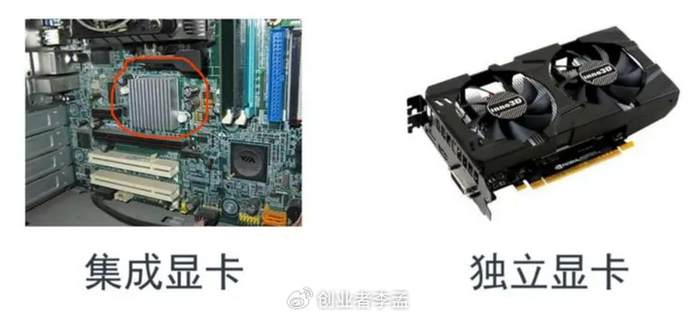
判断显卡类型的小技巧:右击"我的电脑"查看内存大小,如果是128M、256M这些规整数字,多半是独立显卡;要是看到像248M、192MB这样不规则的内存数字,嘿嘿,那基本就是集成显卡了。还可以用DXDIAG命令,在运行中输入dxdiag就能看到详细配置哦!
怎么看笔记本显卡大小 怎么查看本机显卡型号
-
开始菜单运行法:点击左下角的开始,选择运行,输入dxdiag后点击确定。在弹出的DirectX诊断工具里点击"显示"选项卡,显卡大小就显示出来啦!这个方法超级直观,连显卡驱动版本都能看到呢~
-
设备管理器查看法:右键点"我的电脑",选择属性→硬件→设备管理器。在设备管理器中点"显示适配器"旁的加号,展开后就能看到具体的显卡型号。如果是Nvidia或AMD的显卡,这里会显示得很清楚哦!
-
桌面属性查看法:在桌面右键点击选择属性→设置,在"显示"下你会看到"XXX上的监视器",XXX就是你的显卡型号。如果这里显示的是"标准VGA图形适配器",哎呀,那说明你的显卡驱动还没安装好呢!
-
第三方软件辅助法:可以下载安装鲁大师这样的软件,打开后它会自动检测硬件信息,显卡型号、显存大小都会显示得明明白白。还有啊,开机自检时屏幕左上角出现的几行文字也会显示显卡信息,不过这个方法需要眼疾手快才能看到哦!
相关问题解答
-
怎么判断显卡是不是坏了?
哎呀,这个问题问得好!判断显卡是否坏了其实有几个明显的迹象:首先是屏幕出现花屏、条纹或者颜色异常,这时候就要警惕了;其次是玩游戏或者看视频时经常死机、蓝屏,这可能是显卡散热出了问题;还有就是直接黑屏无法显示,这时候真的要考虑显卡是不是"罢工"了。最简单的测试方法就是换到另一台电脑上试试,如果问题依旧,那八成就是显卡本身的问题啦!记得平时要注意清理灰尘,保持良好的散热环境哦~ -
查看显卡需要安装驱动吗?
哈哈,这个问题很有意思呢!查看基本的显卡信息是不需要安装驱动的,比如用设备管理器就能看到显卡型号。但是呢,如果想要查看更详细的信息,比如显存频率、核心温度这些,那就需要安装完整的显卡驱动了。而且安装了驱动后,显卡的性能才能完全发挥出来,玩游戏、做设计都会更流畅哦!所以建议大家都安装官方的最新驱动,这样才能让显卡发挥出最好的性能~ -
集成显卡和独立显卡哪个更好?
这个问题嘛,要看你的使用需求啦!独立显卡一般来说性能更强,适合玩游戏、做视频剪辑这些需要图形处理的工作;而集成显卡功耗低、发热小,适合日常办公、上网浏览这些基本需求。现在很多集成显卡的性能也很不错了,比如Intel的核显就能应付一些主流网游。所以选择哪个还是要看你的实际使用场景和预算,不是越贵越好哦~ -
显卡显存越大越好吗?
唔...这个问题不能一概而论呢!显存大小确实很重要,但也不是唯一的标准。就像买车不仅要看油箱大小,还要看发动机性能一样~显卡的核心架构、频率、位宽这些参数同样关键。一般来说,1080p分辨率下4GB显存就够了,2K分辨率建议6GB以上,4K游戏最好8GB起步。但是如果你只是日常办公,太大的显存反而浪费啦!所以要根据自己的使用需求来选择,不要盲目追求大显存哦~



添加评论