
电脑CPU安装步骤 CPU更换方法全解析
怎样给电脑换处理器
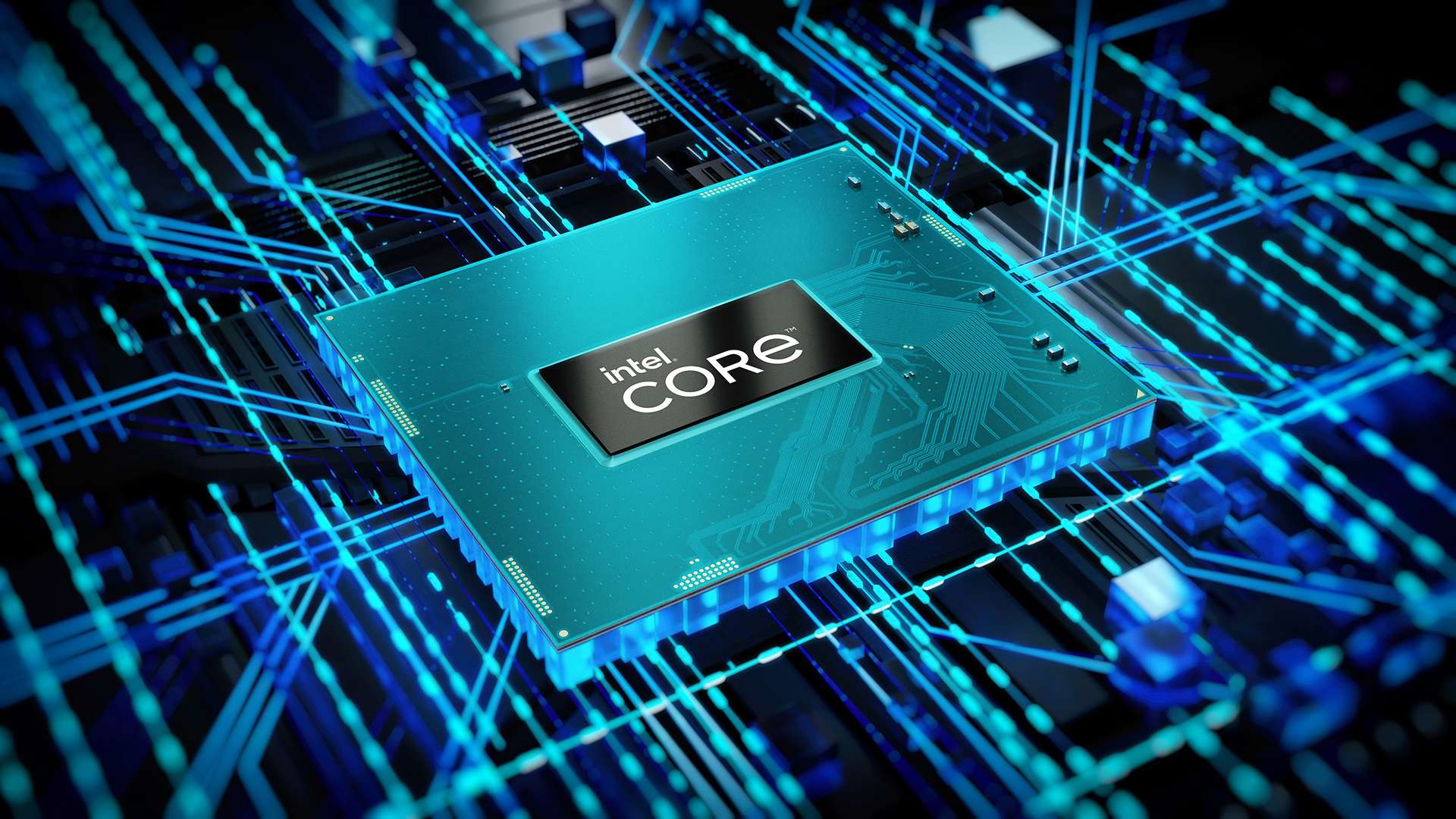
- 拆开电脑主机机箱,将CPU上面的散热风扇拆下来,如图所示。接着把CPU风扇的灰尘清理干净,可以用毛刷将灰尘刷干净,然后用吹风机吹一下,哇塞,清理完真的干净多了!如图所示。再将CPU用螺丝刀从CPU架座上取下来,注意CPU有四个凹下的点,这个要和CPU的架座对应然后装好卡口,如图所示。CPU需要用液态硅胶帮助散热,所以记得涂抹适量的硅胶哦~
电脑上怎样安装CPU和内存条
-
准备工具和材料:主板要平稳放在桌面上,垫个绝缘泡沫板防静电,这事儿可不能马虎!CPU要确认和主板兼容,检查下针脚是否完好。散热器和散热硅脂也得准备好,确保CPU工作时不会过热,不然可就麻烦啦!
-
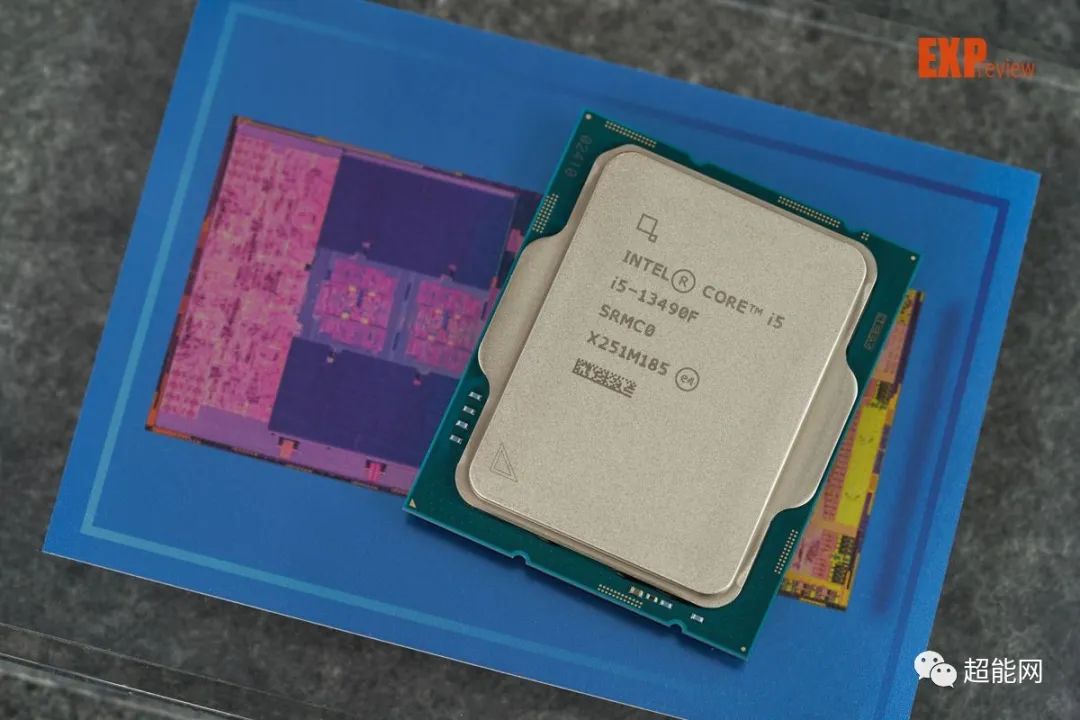
安装CPU步骤:先找到主板上的CPU插槽,把杠杆外拨抬起至与脚座呈90°角。按照CPU三角标与CPU插槽左下角同向对齐,垂直向下平稳放置CPU。最后按下杠杆,CPU就锁住安装完成啦,简单吧!
-
安装内存条方法:根据主板上的内存插槽标识,找到正确的安装位置,通常有颜色或数字标识。将内存对准插槽后,轻轻按下直至插槽两端的卡扣自动扣住。然后向下按下固定杆,确保内存完全固定,搞定!
相关问题解答
-
安装CPU时需要注意哪些防静电措施?
哎呀,这个问题问得好!首先呢,一定要在干燥的环境下操作,最好戴个防静电手环,或者摸一下金属物品释放静电。主板下面垫个绝缘泡沫板也很重要,防止静电损坏 delicate 的电子元件。切记不要穿化纤衣服操作,静电可是电脑硬件的隐形杀手哦! -
CPU硅胶涂抹有什么讲究?
哈哈,这个可是个技术活!硅胶不能涂太多,大概米粒大小就够啦,涂多了反而影响散热。要均匀涂抹在CPU核心上,不要太厚也不要太薄。记得要用专业的散热硅脂,别用其他乱七八糟的胶水代替,否则散热效果会大打折扣呢! -
如何判断CPU是否安装正确?
安装完成后可以先不急着盖机箱,通电试一下看看。如果电脑能正常启动,没有报警声,基本上就安装成功啦。还可以进入BIOS查看CPU信息,确认识别正确。要是电脑点不亮或者频繁重启,那很可能就是安装出问题咯,需要重新检查一下~ -
安装内存条有什么常见误区?
最常见的就是没插到位!很多人不敢用力按,其实听到"咔嗒"一声才说明安装到位了。还有就是插错插槽,双通道内存要插在相同颜色的插槽上。另外要注意内存条的方向,缺口要对准哦,蛮力硬插可是会损坏金手指的!



添加评论