
如何用Photoshop通道功能快速抠图 抠出自然的头发丝有什么技巧
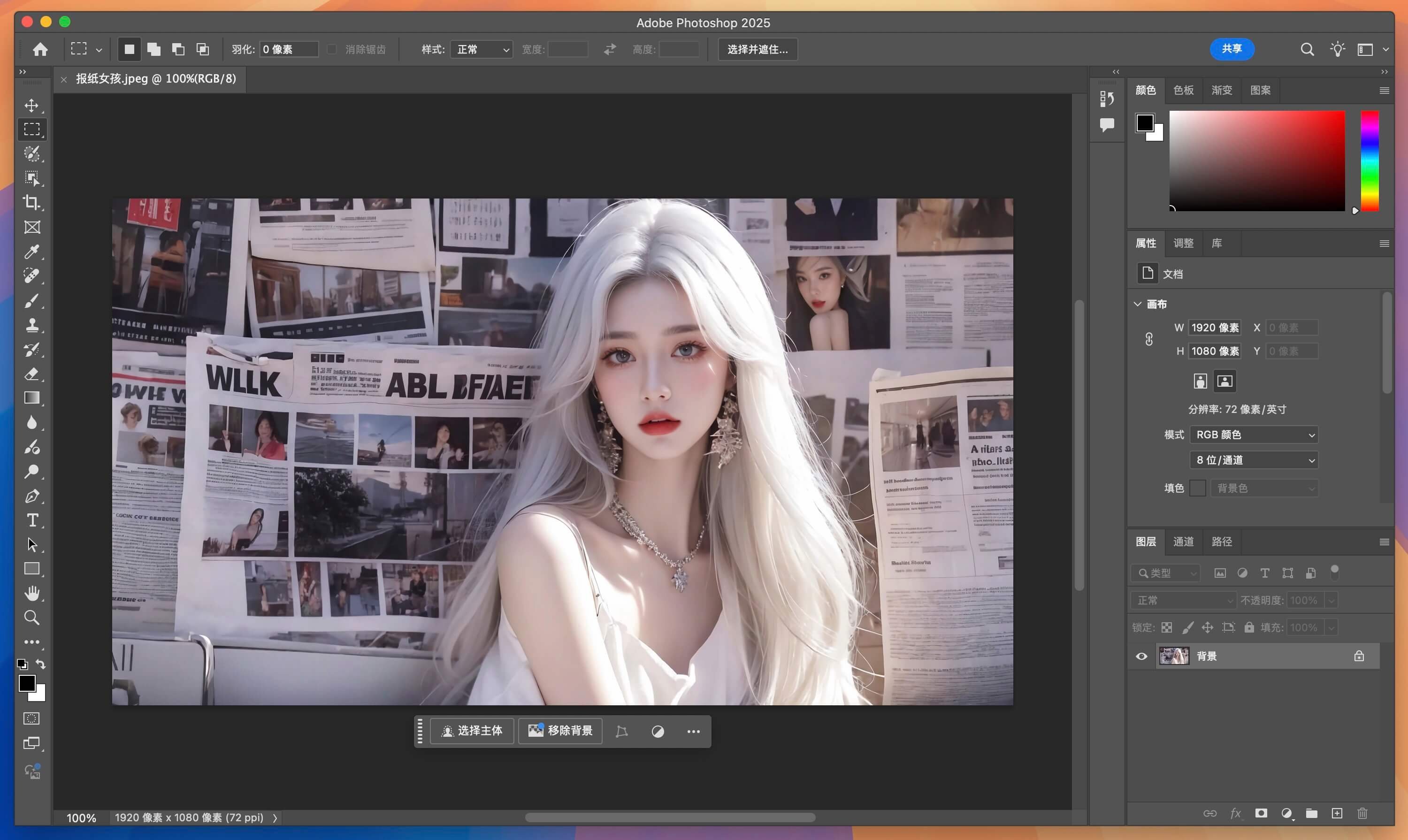
说到在Photoshop里如何快速抠出自然头发丝,嘿,这其实没那么难啦!你可以按照下面几个步骤走。
-
打开并复制图片图层:先打开你要抠的照片,用快捷键Ctrl+J复制一层,免得到处乱动原图,稳妥又方便。
-
选择对比度最高的通道:然后咱们去“通道”面板,看看红、绿、蓝哪条通道和背景对比最强烈,通常蓝色通道靠谱。右键点击这个通道,选择“复制通道”,做出副本备着用。
-
调整色阶增加对比:接下来按Ctrl+L调出色阶,瞄准小三角,把对比度调得大一些,让头发和背景的颜色区别明显。这一步简直是抠图的关键哦。
-
细致修饰头发丝:色阶调整好后,别忘了用加深工具在头发比较淡的地方加强颜色,反复涂抹,让发丝看上去更自然、更清晰,就像真发一样,溜溜溜的。
-
放大图像慢慢擦:别着急,放大细节,慢慢用橡皮或黑白画笔细擦背景和头发交界处,手工活做得细致,效果才棒棒哒。
相信我,只要你跟着这些步骤走,头发丝那种毛茸茸、自然蓬松的感觉马上就出来啦!

通道抠图还有哪些实用技巧 怎么用不同颜色通道快速完成抠图操作
除了刚才说的步骤,通道抠图还有不少小技巧可以帮你省事省力。我们整理了几个你必须Get的要点:
-
复制并反相目标通道
复制你选中的通道后,按Ctrl+I反相。这样一来,头发和背景的明暗关系会变得更清楚,很容易用白黑画笔擦除不需要的部分。 -
使用笔刷工具涂抹调整图像
调整好色阶后,建议用白笔刷轻刷保留区域,黑笔刷涂掉多余部分,画笔大小和硬度可以灵活切换,细节处理更顺手。 -
色彩范围选择辅助
如果背景颜色和头发颜色很接近,可以利用“选择”菜单下的“色彩范围”,吸管点选颜色,再调节容差,帮你快速挑出想要的部分。 -
善用快捷键提高效率
那些常用的Ctrl+J复制图层,Ctrl+L调色阶,Ctrl+I反相,Ctrl+Alt+Z撤回多步操作,绝对是你的好帮手,记得多练习! -
抠图顺序很重要
先大概抠出主要区域,再处理边缘细节,别急着一步到位,分层完成抠图会让成品看起来更加自然。 -
绿色通道的秘密
有时候绿色通道对比度会特别突出,别忘了尝试这个通道,效果可能会给你惊喜! -
多方法结合使用
需要的时候,可以配合蒙版、调整边缘羽化等功能,让头发边缘更加细腻丝滑。
总之,通道抠图虽然感觉有点复杂,但是只要你掌握了这些小窍门,操作起来就像开了挂一样,快准狠搞定各种“头发难题”!
相关问题解答
-
Photoshop里通道抠图到底怎么操作最简单最快吗?
哎呀,这个其实超级简单啦!只要你用对了通道,通常是蓝色或者绿色,然后复制那个通道,调整色阶让头发跟背景反差大,接着用笔刷细细涂抹,效果立马显现。记得复制图层,保护原图,别着急,多点耐心,插图精细处理是王道哦! -
为什么我的头发丝边缘抠出来很硬,看起来不自然怎么办?
这个常常是边缘没抠好啦。你可以试试放大图片,仔细用白色和黑色笔刷慢慢调,或者加点羽化,让边缘柔和点。还有,别忘了多用加深和减淡工具,调整头发丝的明暗,柔化那个“硬邦邦”的感觉,嘘~保证自然! -
当背景颜色和头发颜色很相似时,抠图有什么好方法吗?
啊,这种情况的确挺头疼贼难!可以用PS的“色彩范围”工具,吸管点一下头发颜色,调整容差选出更多细节;还有就是试着对比不同通道,比如绿色通道有时会好用。最后,遮罩和手动修饰少不了,得花点时间慢慢调。 -
通道抠图步骤中为什么要复制通道再操作,不直接弄原通道吗?
好问题!复制通道其实就是给自己留“后路”,避免破坏原始通道信息,操作起来特灵活。你可以大刀阔斧地调色阶和用画笔改动,弄坏了也能马上回退,安心多了。相信我,这招是高手的标配,别偷懒,养成好习惯。
发布评论