
电脑一直更新系统开不了机怎么办 电脑开机异常的常见原因有哪些
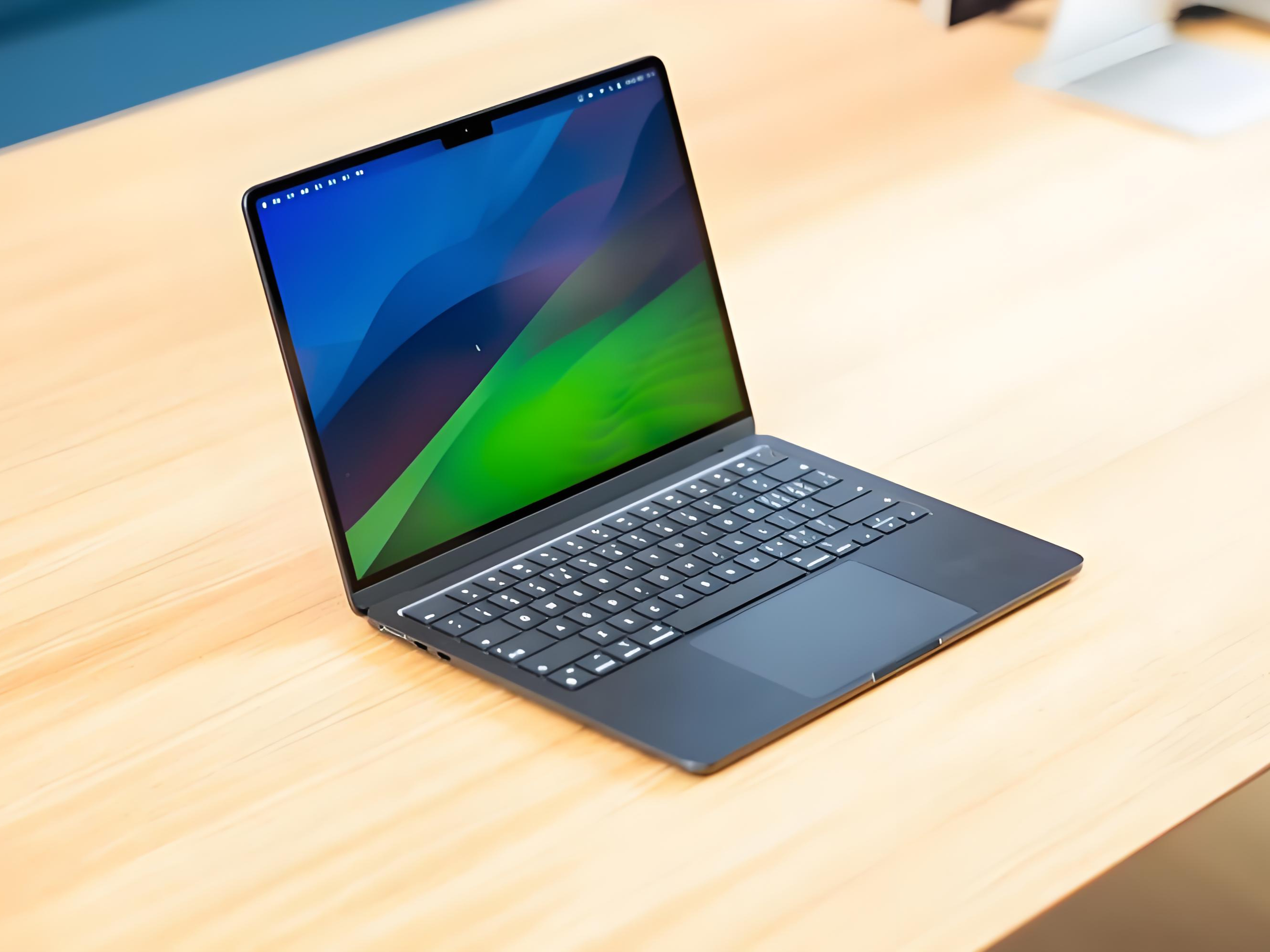
你有没有遇到电脑一直在更新系统,结果开不了机的尴尬情况?这其实很常见,原因也挺多的。首先咱们得知道,电脑更新系统时,可能因为网络不稳或者系统设置问题导致更新失败。比如:
- 网络连接不稳定,更新文件下载不完整,电脑自然就卡在更新界面了。
- 系统更新设置异常,比如BIOS里面有关更新的选项没调好,也容易让电脑启动不了。
- 有时硬件故障、BIOS电池电量低,都会导致系统更新过程出现异常,就连开机都成问题。
遇到这样的情况,第一步就是重启电脑试试,按住电源键关机后重新启动,有时这样就能神奇地恢复正常。要真不行,再检查一下网络连接,保证wifi或者有线网络没问题,这样才能顺利完成更新。最后,可以进入BIOS设置确认更新选项是否正确,或者联系专业人员帮忙。
电脑闲置久了开不了机怎么办 电脑开不了机的硬件和软件解决技巧
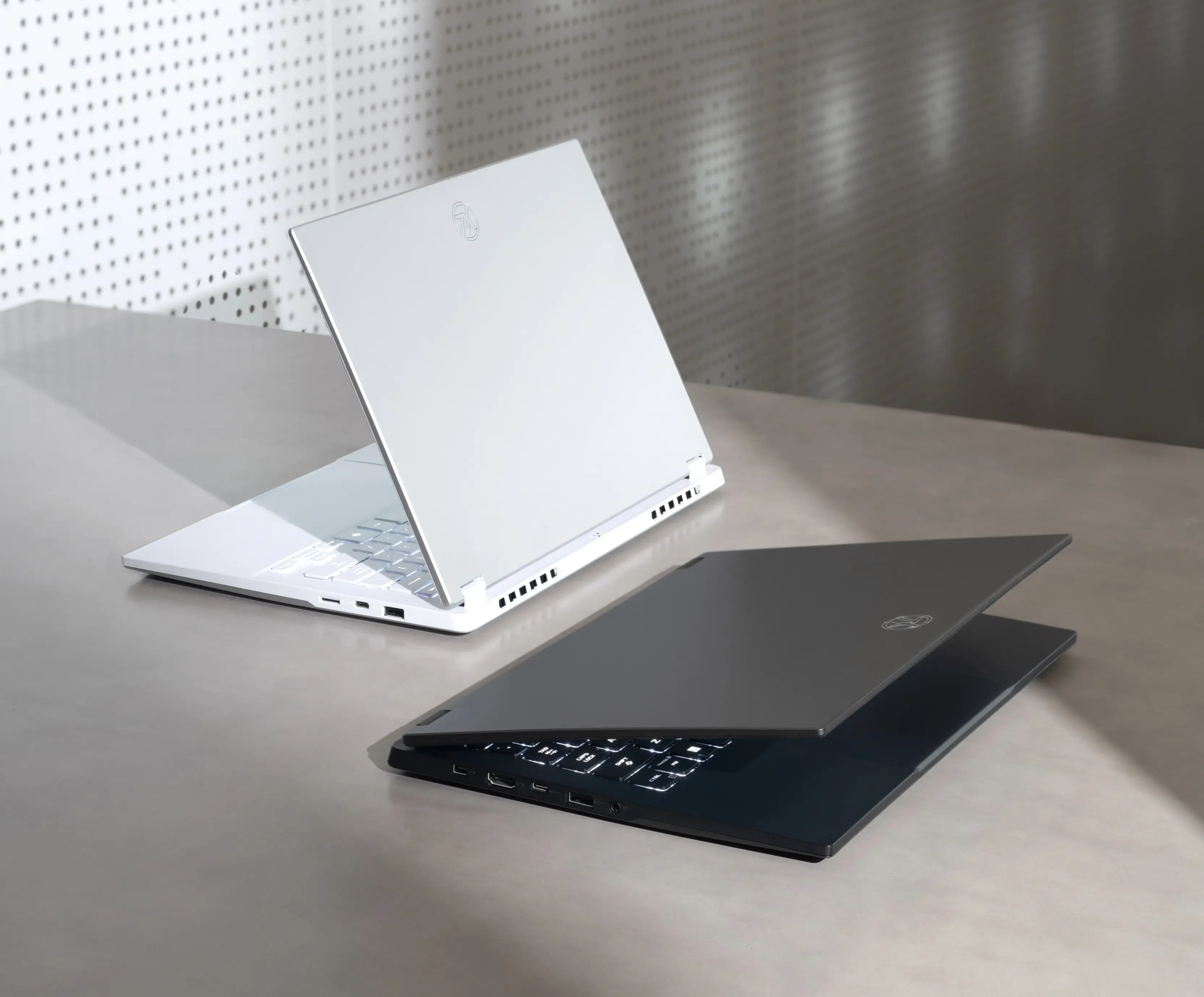
电脑长时间不用,还真挺容易开不了机,尤其是笔记本。别慌,这里给你说几个简单又管用的小窍门:
- 先给电脑充充电,特别是笔记本,电池可能完全没电了,充上电后可能顺利开机。
- 拆开笔记本后盖,清理灰尘并检查硬件连接是否松动。灰尘多了或线缆接口松动也会让电脑罢工。
- 如果电脑能开机显示界面但进不去系统,可以用系统重装工具,重新安装系统,很多问题就能迎刃而解。
- 有时开机出现英文字符或者停留在BIOS界面,可能是启动盘设置错误或BIOS电池没电。进入BIOS,把启动顺序设置成硬盘优先,并更换BIOS电池,保证主板供电稳定。
- 笔记本开机没反应,还有可能是硬件松动或损坏,比如进水或者某块硬件老化。遇到这种情况建议找专业维修,别自己瞎折腾。
- 如果电脑开机键一直闪烁,先检查电源线和插头是否牢固,有没有老化断裂。
对啦,有个小技巧——开机时长按F8进入高级启动选项,选择“最近一次的正确配置”恢复,也许能帮你避免重装系统,棒不棒?
相关问题解答
-
电脑一直更新系统卡住开不了机怎么办?
哎呀,这事儿可真闹心。你先不要急着摁电源键硬关机,这样可能更糟。先试试耐心等个10-20分钟,有时候更新过程本来就比较慢。如果时间过了还没反应,就重启电脑试试,重启后检查网络连接Super重要!如果还是不行,可以进入安全模式卸载最新更新,或者重置系统。总之,操作之前别担心,慢慢来,别急躁,很多时候都能解决。 -
电脑闲置很久开不了机有什么简单解决方法?
这可不是啥大难题!首先充电别忘了,笔记本没电是头号问题。其次,帮它清理清理灰尘,顺带敲敲键盘和接口,确保硬件都没松动。如果电脑能开机但进系统慢,可以考虑用重装软件来个干净重新开始。要是更麻烦,就找专业维修,保证安全靠谱! -
BIOS界面一直显示打开不了电脑是不是硬件出问题?
一般来说,是硬件小故障率挺高。BIOS电池没电了或者启动顺序没设对,很可能卡在这儿。你可以进BIOS设置看下启动顺序,是不是让硬盘优先启动,顺便换下BIOS电池,也是常见必备操作。如果操作不了或者反复出错,就得找人帮忙诊断一下内存、硬盘是否有问题,毕竟硬件坏了那不弄修复是不行的。 -
笔记本开机没反应闪烁灯是啥原因?
嘿,这种情况超级常见!通常是电源线插头松了,或者电源适配器不行了,先确认这些东西没问题。再不行就是笔记本内部硬件松动或者进水了。你可以试试静电释放方法,就是拔掉电源,拆电池按住开机键30秒左右,算是给它放个“电”压力,重新再试试开机。要是依旧没法启动,这时找专业修理可别拖啦!
以上就是帮你搞定电脑开不了机的各种小妙招,试试这些你就能爽快解决,真心希望帮到你!
发表评论