
主机风扇安装技巧 CPU风扇清理方法
如何给主机加风扇 电脑机箱风扇的安装方向
-
确定风扇安装位置:通常要在机箱前方或侧面安装1-2个风扇作为入风口,哇塞,这可是冷空气的入口哦!然后在机箱后方安装1-3个风扇作为出风口,这样就形成了一进一出的空气对流,散热效果杠杠的!
-
关注重点散热区域:电脑机箱内部的CPU、显卡和硬盘这些地方都是发热大户,安装风扇时要特别照顾这些区域,不然它们可要"发烧"啦!
-
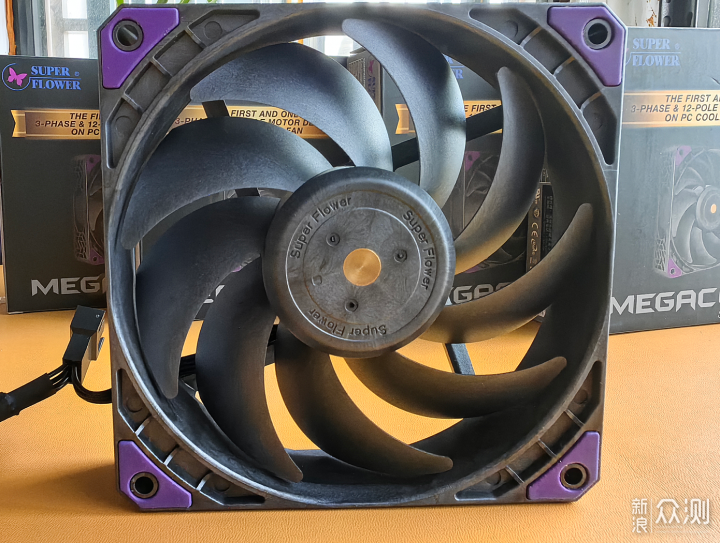
安装方向判断:记住一个小窍门——风扇的商标面就是吸风面,这一面要朝向机箱里面安装。相反,背面就是出风面,要朝向机箱外部。安装时把风扇装在下图黄色圆圈内的位置,风扇装在机箱内侧,风扇商标朝机箱里面。
-
接线方法:风扇的线要插到主板的"system fan"那个插针上,三针和四针都是共用接口的,安装时注意对准卡扣就可以了,超级简单!
主机箱CPU风扇要怎么样安装才合理 CPU风扇怎么清理
-
避免与显卡对吹:哎呀,这个特别重要!CPU风扇千万不要和显卡对着吹,不然会导致显卡散热不良。因为CPU风扇的气流会扰乱显卡周围的空气流动,影响散热效果。
-
吹风方向选择:推荐对侧板吹风的方式,CPU风扇将冷空气吹入机箱内,通过机箱的散热系统排出热空气,这样散热效率更高哦!
-
CPU风扇清理方法:电脑主机里边的CPU风扇,可以在断电的状态下,直接用毛刷清理,边刷边使用吸尘器吸走灰尘。这样既安全又干净,棒棒哒!
-
风扇拆卸安装:风扇可以拆下来的!虽然风扇有很多不同类型,具体细节有差异,但大致步骤相同。CPU风扇拆和安装的通用步骤:两边各有一个可以往下压的铁条,中间是一根弹簧钢条连接。原理就是两边的铁条下压,铁条下方的卡扣就会松开,然后就可以取下来了。

相关问题解答
-
主机风扇安装时要注意哪些安全问题?
安装前一定要记得断电哦!这可是保命的小技巧。然后要确保双手干燥,避免短路。安装时要轻拿轻放,别用力过猛把接口弄坏了。最后接线时要对准卡扣,听到"咔哒"一声就说明安装到位了。记住这些,安装起来就妥妥的啦! -
怎么判断风扇是进风还是出风?
超简单的方法就是看风扇的商标面!商标面就是吸风面,要朝向机箱内部。背面则是出风面,朝向机箱外部。还有一个土办法:开机后用手感觉一下风向,立马就知道啦!不过要注意安全,别被叶片刮到哦。 -
CPU风扇多久需要清理一次?
这个要看使用环境啦!如果环境灰尘多,建议3-6个月清理一次。要是在比较干净的环境,一年清理一次也OK。关键是平时要多观察,如果发现电脑温度升高或者风扇声音变大,那就是在提醒你该清理啦!及时清理能让电脑寿命更长哦。 -
安装机箱风扇需要准备哪些工具?
其实不需要什么特殊工具哒!一般只需要一把十字螺丝刀就搞定了。有些风扇采用卡扣设计,连螺丝刀都不用。当然,准备一把小刷子和吸尘器用来清理灰尘会更方便。总的来说,这些都是家常工具,准备起来so easy!



添加评论