
用PS将人物照片转成Q版或卡通版需要做哪些准备
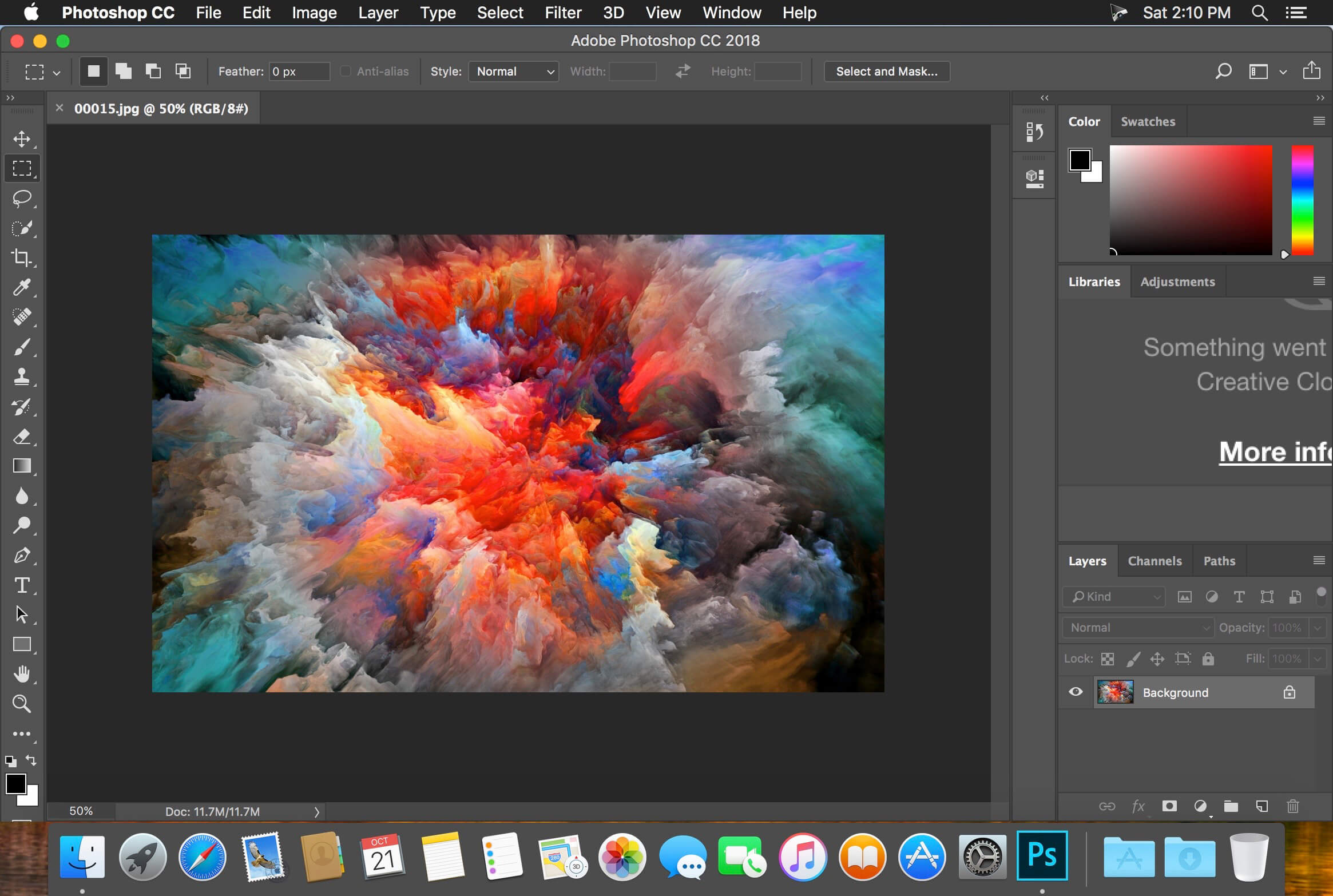
说到把人物照片做成Q版或者卡通版,咱们首先得准备好工具哈,通常是Photoshop这款神器。下面给你们说说开工前的几个“准备活儿”:
- 打开照片:先打开你想处理的真人照片,建议先复制一层原图,这样万一哪步操作翻车,还能立马回退,方便得很。
- 剪裁调整:对照片做个简单的裁剪或者去点瑕疵,别的小细节就先放一边,咱们专注主角。
- 高斯模糊预处理:对照片轻微进行高斯模糊,别太狠,就那种朦胧感就好,这样后续滤镜效果更棒。
- 执行滤镜效果:依次选择“滤镜——艺术效果——干画笔”,给照片加点艺术气息。
- 色彩调整:用“色彩平衡”或者“色相/饱和度”调整整体色调,保证图片色彩鲜艳明快,超级抓眼球!
就这么几步,咱们的素材就准备完啦,接下来才是大伙最感兴趣的核心操作了哦。
如何用PS一步步把真人照片变成Q版卡通人物
接下来,告诉你们真正让照片变得Q版又可爱的小秘诀!老铁们一定得按着步骤做:
-
新建图层和勾勒轮廓
新建一个空白图层,这一步超重要,所有后续绘制都要在这里操作。用钢笔工具,跟着照片把人物轮廓描出来。要注意,Q版人物的脸型可不一般,得圆润又带点呆萌感,眼睛一般要大大滴,看起来超萌。 -
液化调整比例
用“液化”工具,把头部放大点,眼睛放大,鼻子和嘴巴稍微小点,夸张一些才有Q版味道。别怕动刀子,PS就是给你改造萌点用的! -
绘制细节和上色
这时可以用画笔工具给面部上色,特别注意色彩要鲜亮,还能加点阴影和高光,增加立体感。新建一层,填充白色,透明度调到40%左右,叠加在图上,柔和一下整体视觉。 -
去除辅助图层和调整细节
完成轮廓和色彩调整后,把那层白色半透明图层丢掉。用“图像——调整——曲线”再次微调整体色彩和明暗,细节处多琢磨琢磨,这样作品才够完美。 -
替换背景和艺术加工
如果你想让作品更炫酷,试试把背景换成纯色或者简单花纹,配合卡通风格更合适。用魔棒工具或者快速选择工具,抠出人物,背景随便换,想怎么爽怎么来!
总之,整个人物要圆圆的、夸张的还有点呆萌的感觉,别太写实,那才是Q版的灵魂所在。OK,按这套路,你的照片绝对能变身超萌Q版人物!
相关问题解答
-
为什么要先用高斯模糊处理照片呢?
哎呀,这个问题问得好!简单来说,高斯模糊是为了让照片变得“柔和”一点,这样后面用干画笔滤镜时,毛边和细节不会太杂乱,看起来更顺眼。就像给照片“抹个薄妆”,效果棒极啦! -
钢笔工具勾轮廓时,有什么小技巧吗?
亲,钢笔工具其实挺实用的,建议你一点一点点击,慢慢调整锚点,这样轮廓线条才会流畅自然。记得多用曲线调整,很关键哟,别急,熟能生巧! -
液化工具使用时怎样避免变形过度?
嘿,刚开始用液化工具小心点,力度别开太大,慢慢调整。多做撤销和反复看看,别一刀切猛改。液化就是讲究“细腻的肢体动作”,一点点来,比猛拉猛推好几十倍! -
为什么要用透明度40%的白色图层?
这个可有讲究呢!用半透明白色覆盖一层,能让颜色看起来柔和一些,整体画面不会太刺眼,而且还能增加一种“纸张质感”,看着舒服又专业,超级实用的技巧!
发布评论