
怎么用PS制作爱心和文字破碎效果
想知道怎么用PS把爱心弄破碎吗?其实超级简单,跟着这几步走就OK啦:
-
准备一张带爱心的图片。
-
先定义一个笔刷,这可是关键哦!先画一个自己喜欢的形状,然后点击【编辑】-【定义画笔预设】,嘿嘿,这样你的画笔就有“专属定制”的破碎形状啦。
-
接下来,调整画笔的大小、角度和间距,开启抖动功能,让破碎的效果更自然生动。
-
注意,如果图片背景不是透明,你可以先做好背景的处理,方便后续操作。
而文字的破碎效果做起来也很带感:
-
打开PS,导入你的文字或人物素材,先抠出主体放在新画布上。
-
新建一个背景层,把它填充成灰色,嘿,这样能够让破碎效果更突出哦!
-
设置画笔,选中背景图层上一个正方形区域,点击【编辑】-【定义画笔预设】,设置好画笔散布,让碎片看起来轻松又自然。
-
用新画笔在文字部分“戳戳戳”,就能让文字产生破碎的裂痕感,酷呆了!
怎样用PS制作人物破碎效果 怎么用PS打造炫酷破碎人物
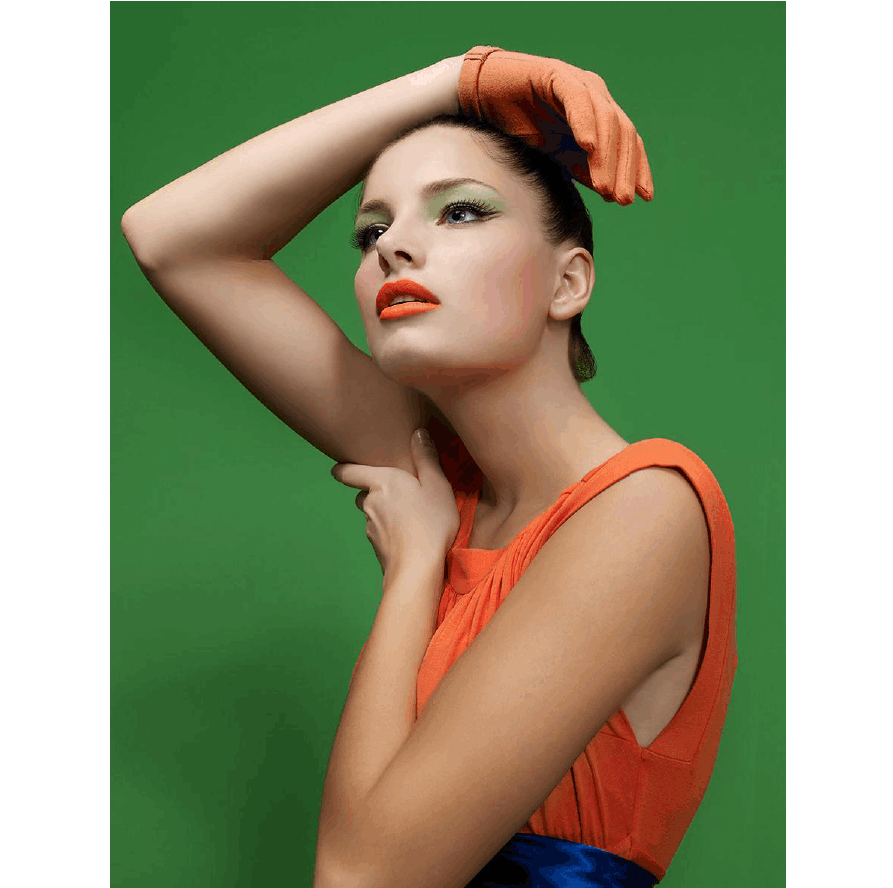
人物破碎感,觉得难?别怕,超简单啦!
-
打开PS,把你想破碎的人物图片导入画布。
-
新建一个背景层,填个渐变颜色,既提升层次感,又让人物破碎更有视觉冲击力,赞呐!
-
选中人物图层,开始弄破碎效果啦:
-
先定义笔刷,画个小碎片形状,点【编辑】-【定义画笔预设】。
-
设置画笔参数,开启大小、角度抖动,这样碎片形状五花八门,超级贴合破碎感。
-
利用画笔工具在人物边缘或内部进行点缀,一边往外“抠”出破碎的区域,一边调整透明度和图层蒙版,效果棒极了。
-
你还可以搭配渐变叠加和滤镜,增加人物破碎时那种“飘散飞溅”的感觉,酷炫且高级感满满,给你的作品加分不少呢!
相关问题解答
- 用PS做破碎效果需要哪些基础操作?
嘿,完全不用担心!只要你会导入图片、建立图层和使用画笔工具,那就已经有七成能力啦。重点是学会定义画笔预设和调整参数,慢慢摸索,放心大胆地“戳戳戳”,碎片效果马上就能炫起来!
- 破碎效果的画笔怎么调得更自然呢?
这个超关键!你需要打开画笔设置里的“散布”、“大小抖动”和“角度抖动”,让笔刷在使用时大小和形状都多变,碎片才不会像盖章一样生硬,自然地溜走、飞散,效果才炫酷哟!
- 如果图片背景不是透明,该怎么办?
其实超简单~ 你可以先新建一个背景层,给它填充灰色或者渐变色,做个视觉上的衬托,再对人物或爱心部分用蒙版处理。这样破碎效果出来的时候环境统一,不会突兀,完全是“小菜一碟”。
- 有没有什么小技巧让破碎效果更有层次感?
当然啦!建议你多用图层蒙版和渐变疊加,微调透明度,让碎片看起来时大时小,有的清晰有的模糊,还可以用滤镜给碎片边缘加点柔化,整体视觉立体感就出来啦,真是美到爆炸~
发布评论