
如何查看显卡位宽 显卡位宽查看方法
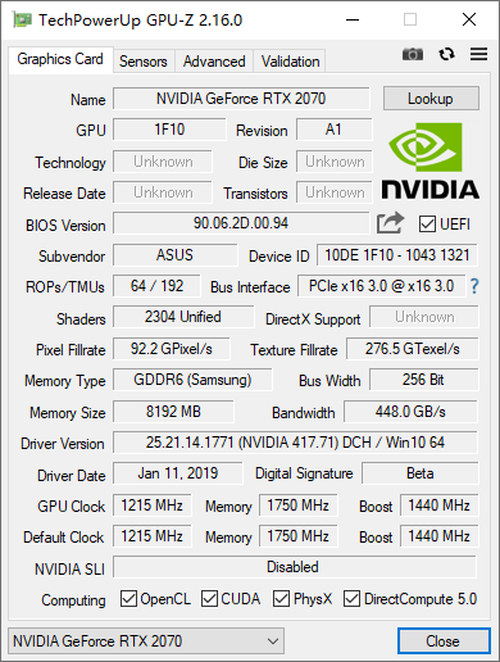
如何用GPUZ查看显卡位宽
首先,咱们得从靠谱的网站下载GPUZ简体中文绿色版。这个软件特别小巧,大概就2M大小,下载安装都超级方便。安装完成后,双击打开软件,哇塞,界面立马就显示出当前电脑显卡的详细参数。在众多信息中找到"Memory Interface"这一项,它显示的数字就是显卡的显存位宽啦!比如说,如果显示"64bit",那就说明你的显卡位宽是64位。

Windows7系统查看显卡位宽的多种方法
-
通过设备管理器查看显卡型号:点击开始菜单,在搜索框里输入"设备管理器"并打开。在设备管理器窗口中找到"显示适配器"并展开,这里会列出你的显卡型号。记下型号后,打开浏览器,直接搜索这个型号,官网上一般都能找到详细的规格参数,包括位宽信息哦!
-
使用AIDA64软件查看:这个软件也是查看硬件信息的神器。双击打开AIDA64,在主界面左侧点击"显示设备",然后选择"图像处理器"。右侧窗口就会显示显卡的详细信息,位宽数据一目了然,特别方便。
-
其他实用方法:除了上面两种,还可以查看显卡包装盒或说明书上的规格表,位宽作为重要参数都会明确标注。另外,显卡的官方驱动或支持页面也会提供详细的参数信息,大家可以根据自己的习惯选择最适合的方法。
相关问题解答
- 为什么需要查看显卡位宽?
显卡位宽是衡量显卡性能的重要指标之一,它直接影响显存数据传输的速度。位宽越大,数据传输越快,显卡处理图形任务的效率就越高。打个比方,就像高速公路的车道数,车道越多,车流越顺畅。所以了解位宽能帮你判断显卡的实际性能,特别是在玩游戏或做图形设计时,这个参数特别关键哦!
- GPU-Z软件安全吗从哪里下载?
放心啦!GPU-Z是一款非常知名的硬件检测工具,由TechPowerUp公司开发,在全球范围内被广泛使用。建议从官网或知名下载站获取,避免第三方修改版本。下载时注意选择绿色版或安装版,官网提供的版本都是经过数字签名的,绝对安全可靠。安装过程也很简单,基本上点"下一步"就能搞定!
- 显卡位宽对游戏性能影响大吗?
影响还挺明显的!位宽决定了显存带宽,直接影响游戏画面渲染和数据传输速度。如果位宽太小,在高分辨率或高画质设置下,可能会出现卡顿、掉帧的情况。比如说,玩大型3A游戏时,位宽大的显卡能更快处理纹理和数据,让游戏体验更流畅。不过也要结合核心频率和显存容量综合来看,不是唯一因素哦!
- 查看位宽时需要注意什么?
首先要注意软件显示的数值单位,通常是bit。其次要确认软件识别是否正确,偶尔会有误判的情况。建议多用几个软件交叉验证,比如同时使用GPU-Z和AIDA64。还有就是不同型号显卡的正常位宽范围不同,可以对照官网规格确认是否正常。如果发现数值异常,可能是驱动问题或硬件故障,需要进一步排查。



添加评论