
电脑IP地址怎么修改 路由器IP地址如何更改
你是不是也遇到过需要改电脑或路由器IP地址的情况?别担心,操作起来其实挺简单的,照着做保证小白也能轻松搞定!首先,修改电脑IP地址的步骤如下:
-
打开“网络和共享中心”:点开桌面或开始菜单里的“网络”图标,接着选择“属性”,这样就能进入“网络和共享中心”窗口。
-
进入“更改适配器设置”:在左侧点击“更改适配器设置”,这里会显示你所有的网络连接。
-
找到你正在用的网络(比如“本地连接”或“无线网络”),右键点击选择“属性”。
-
在弹出的界面里,找到并双击“Internet 协议版本4(TCP/IPv4)”,这就是设置IP的关键。
-
接下来,可以选择“自动获取IP地址”或者自己手动输入固定IP地址、子网掩码和默认网关,别忘了点“确定”保存设置。
如果你用的是Win7系统,具体操作跟上面差不多,也是从网络图标右键找到属性,依次进入控制面板里的网络设置,然后更改IP设置。这样一来,电脑的IP地址修改就完成啦!
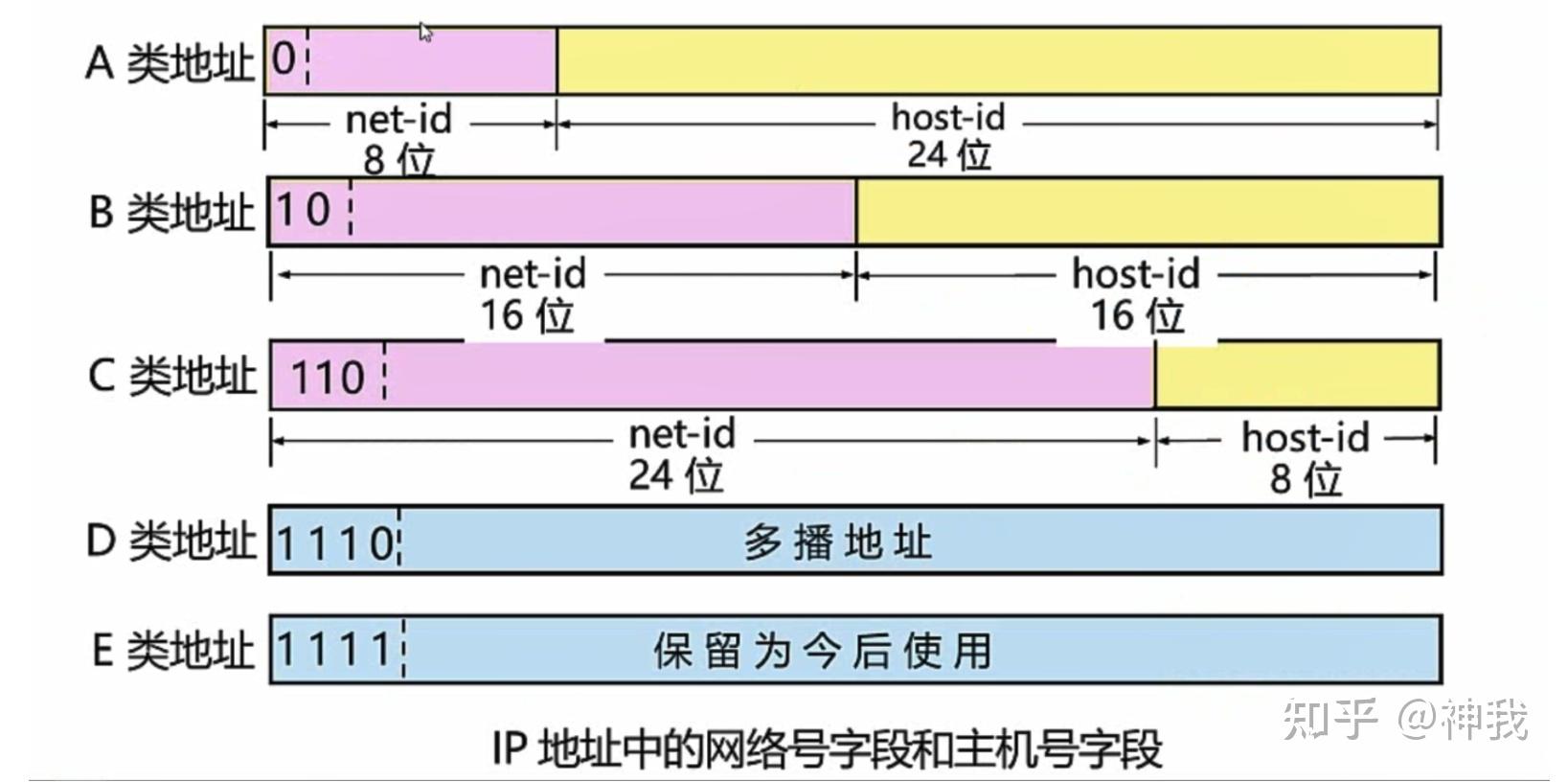
路由器的IP地址也能轻松更改 网络配置小技巧
说到路由器IP地址,很多人觉得“这东西不就是默认的吗?”其实完全可以自己改,关键时候还能避免冲突呢!具体操作步骤如下:
-
手机或电脑连接到路由器的无线网络。
-
打开浏览器,输入路由器默认登录地址,常见的是192.168.1.1。
-
进入登录界面后,输入路由器账号和密码,这通常写在路由器背面或者说明书里。
-
登录后,找到左侧菜单里的“接口设置”或者“LAN设置”。
-
在主界面找到IP地址输入框,输入你想设置的新IP地址,比如192.168.10.1,然后保存。
-
最后点击页面下方的“系统管理”或“重启路由器”,让设置生效。
顺带一提,配置路由器IP地址前,最好先看一下说明书,了解初始的IP地址和子网掩码(一般是255.255.255.0),这样能避免设置错误。建立正确的网络设置真的很重要,就算是小白,也能边看边做,慢慢摸索出门路。
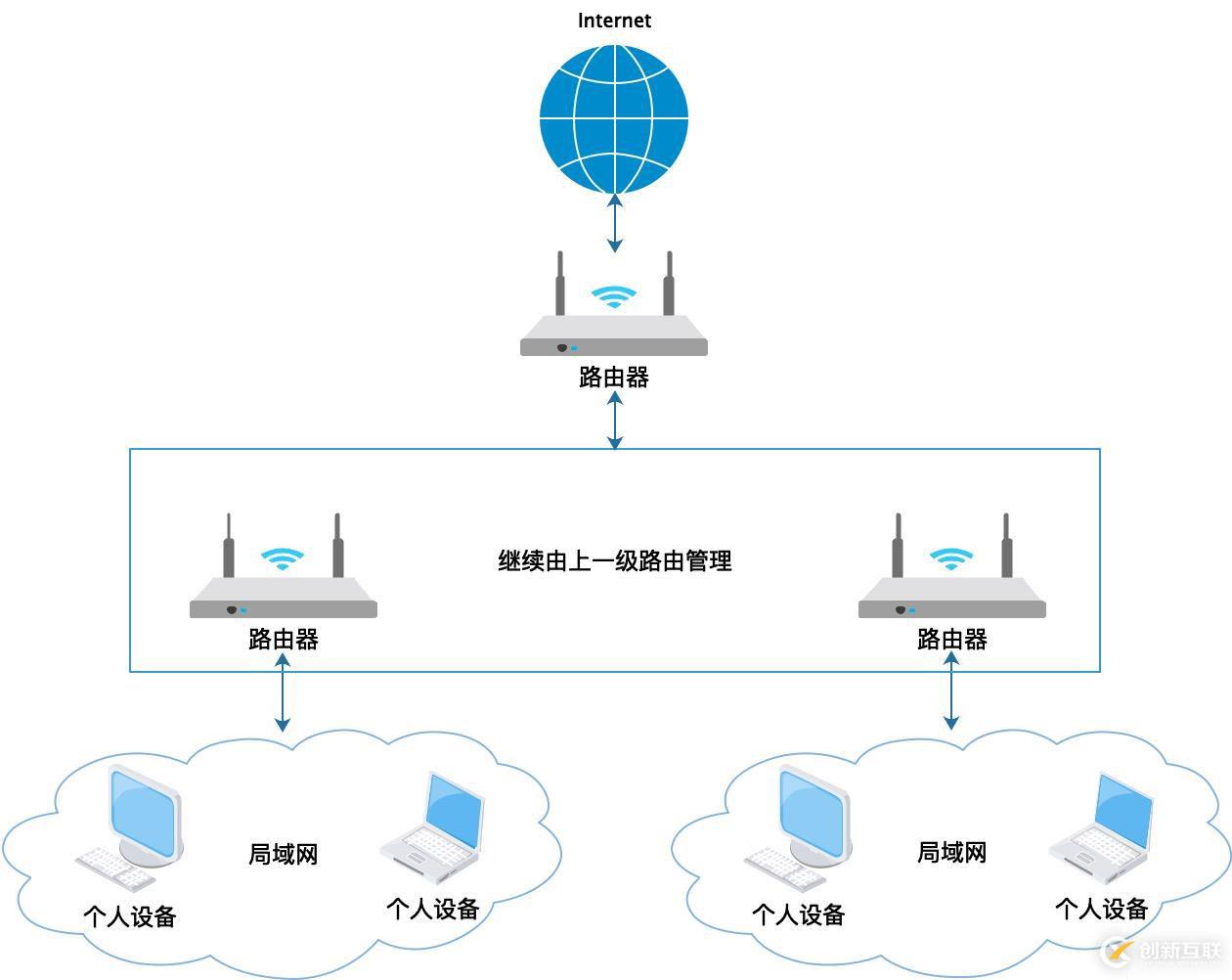
相关问题解答
- 为什么要手动修改电脑的IP地址?
嘿,这个嘛,手动修改IP地址主要是为了避免网络冲突,或者当自动获取的IP地址出了问题,比如上不了网、连接打印机卡壳时,手动设置就显得特别重要啦!此外,如果你需要设置固定服务器或共享文件夹,手动定IP简直是必须的!所以说,别小看这个小操作哦,关键时刻它能帮大忙!
- 路由器IP地址能随便修改吗?
说真的,虽然路由器IP地址可以改,但一定要有点头绪,不能乱来哦!改了之后,如果设置错了,可能导致设备连不上网络,非常尴尬。所以,强烈建议先看看路由器的说明书,知道默认IP和子网掩码再动手。要不然,唉,改完直接“断网”,真是哭笑不得啊!
- Win7系统修改IP地址跟其他系统有什么不同吗?
嗯,Win7改IP地址的步骤稍微有点老派,但整体操作其实挺接近的。你要先从网络图标右键入手,然后进入“网络和共享中心”,再找到“更改适配器设置”,最后修改TCP/IPv4协议。虽然操作界面比最新系统要多点点击,但操作逻辑是差不多的,学会了还挺简单呢!
- 无线路由器基础配置有哪些容易忽略的点?
哈哈,这个问题太实用了!很多小伙伴配置路由器时都忽略了几个关键点,比如:确认IP地址和子网掩码是否正确匹配、设置管理员密码以防止别人乱蹭网、还要注意保存设置后一定要重启路由器。有了这些小窍门,网速更稳定,上网也不会那么“哐哐哐”卡顿了,真的爽歪歪!
发表评论