
U盘无法完成格式化的原因有哪些
说到U盘格式化失败,嘿,这可真挺恼人的!常见的原因主要有这些:
- U盘存在物理损坏。长时间用或者不小心操作,U盘芯片或者接口可能坏掉了,系统根本格式不了它。
- U盘被写保护。有些U盘自带写保护开关,要是开着,格式化自然不成。
- 病毒干扰。U盘一不小心中毒,格式化那更是难上加难。
- U盘处于只读模式,一旦只读,修改啥的都难了,更别说格式化。
这些问题让你在尝试格式化时,常常弹出“Windows无法完成格式化”的提示,真是让人抓狂!
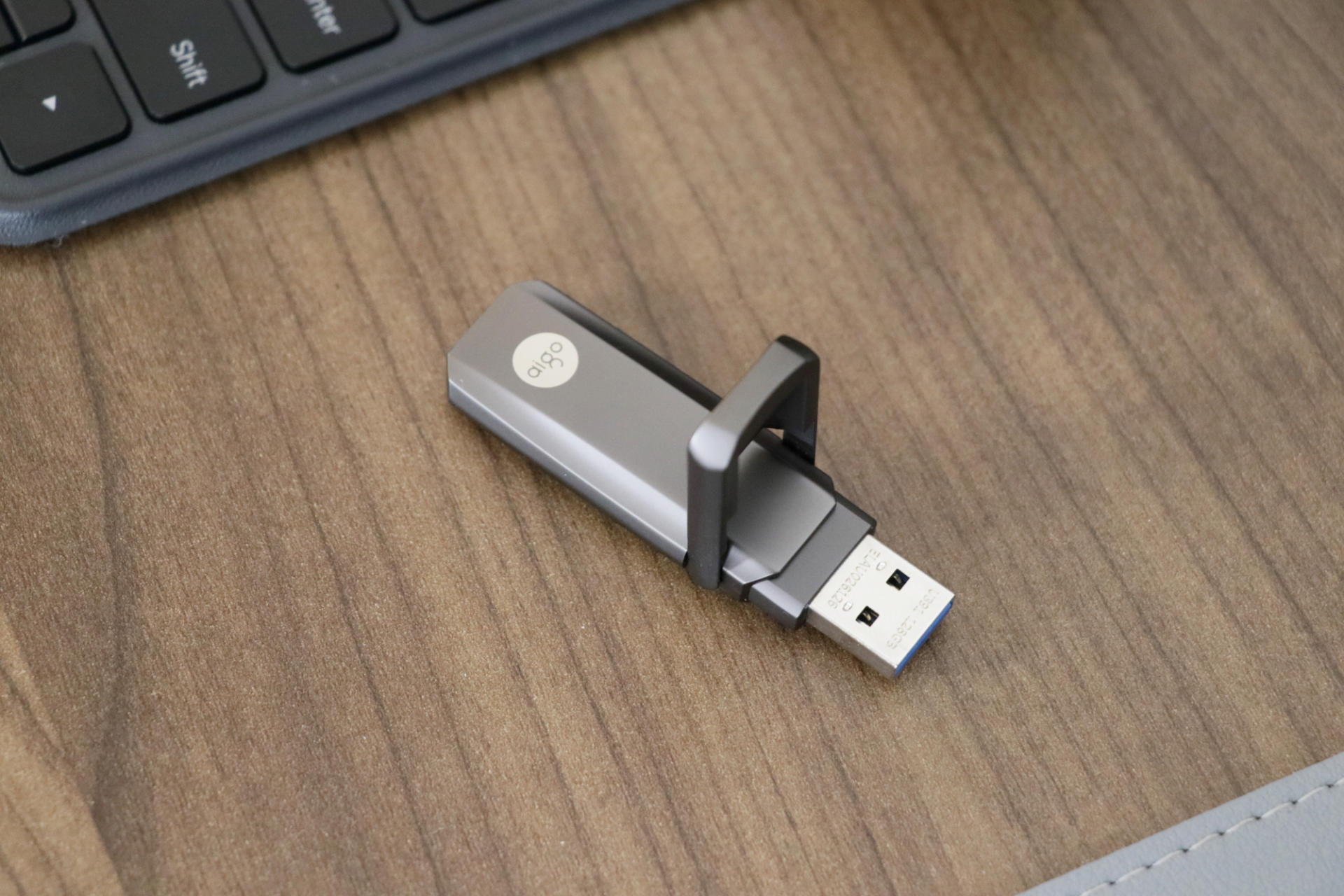
U盘无法格式化怎么处理 最简单的几步操作
好了,知道原因了,接下来就教你几个超实用的DIY步骤,帮你轻松搞定格式化烦恼!
-
关闭写保护
先看看U盘有没有写保护开关,有的话,轻轻一拨解锁就行。
如果没有物理开关,那就得动真格的,修改注册表啦!按Win+R,输入regedit,进入注册表编辑器,导航到HKEY_LOCAL_MACHINE\SYSTEM\CurrentControlSet\Control,然后查找StorageDevicePolicies,把WriteProtect的数值改成0,搞定写保护解除。 -
用命令提示符清理U盘
按Win+R,输入cmd打开命令提示符,然后输入下面命令,执行打扫干净:
diskpart
   list disk
   select disk X  (X为你的U盘编号)
   clean
这样就把U盘搞成未分配状态了。 -
使用磁盘管理新建简单卷+快速格式化
右击“此电脑”选择“管理”→“磁盘管理”,找到刚才“clean”的U盘,它显示为未分配空间。
右击选择“新建简单卷”,一路下一步,别忘了勾选“快速格式化”,最后点“完成”。
这时候,哎呀,U盘应该恢复正常了! -
用CHKDSK检查修复磁盘错误
Win+R打开命令行,输入chkdsk E: /f /r /x(E换成你U盘盘符),执行完毕后重启,格式化成功的机会更大! -
杀毒再试试
如果怀疑有病毒干扰,重装杀软来一遍全盘扫描,保证病毒跑光光,再来格式化试试。 -
使用命令行强制格式化
打开命令提示符,输入:format E: /fs:fat32(E盘换成你的U盘盘符),然后回车,听到蜂鸣声之类的响声,嘿,表示开始格式化啦!
如果以上都试了还是不行,兄弟,可能U盘真的是物理坏了,该换新的啦!
相关问题解答
-
U盘怎么解除写保护才能格式化?
哦,这个其实蛮简单的!你先看看U盘有没有小开关,那玩意通常在侧边,只要拨到解锁位置,就能解除写保护啦。如果没有实体开关,别急,咱们可以打开电脑的注册表编辑器,找到StorageDevicePolicies,把WriteProtect改为0,保存重启电脑,一般就能用啦!试试吧,肯定不难! -
为什么用命令提示符格式化比直接格式化成功率高?
嘿,这个说白了就是命令行格式化更“底层”,绕过了图形界面那些限制,有时候系统GUI操作会卡壳或者权限不足,但命令提示符能直接操作磁盘,所以成功率自然高啦!而且还能用clean命令彻底清理垃圾,关键还是要依据正确命令,别手贱乱敲哦。 -
格式化U盘前为什么要用chkdsk命令?
这是因为chkdsk能帮你检查修复U盘可能存在的坏扇区和文件系统错误。有时候U盘里面的问题卡着格式化不能动,先chkdsk扫一遍,就像给U盘做个“体检”,修复脏数据,运行更顺畅,自然格式化会更顺利啦! -
如果U盘格式化一直失败,确定是物理损坏怎么办?
唉,这情况就没啥好绕的啦,就算你试个十遍八遍格式化,也难受不起作用。这种时候,最靠谱的办法就是换个新的U盘,毕竟硬件坏了,软件救不了。买个靠谱点的牌子,平时用着也安心。顺便提醒,数据没备份的话,得找专业的数据恢复软件或者服务跟他们聊聊,别再折腾了!
发表评论