
旧无线路由器中继设置 19216811路由器配置方法
旧无线路由器中继设置步骤
-
首先输入旧路由器的管理地址登录后台,哇,这个步骤超简单的!进入无线设置后,一定要保证旧路由器所有设置和新路由器一模一样,然后勾选开启WDS功能,输入要桥接的无线路由器管理地址。
-
如果不清楚新路由器地址,别着急,点击搜索键扫描附近信号,选择刚配置好的新路由器名称,点击连接后系统就会自动导入参数。最后保存设置重启旧路由器,这样无线中继就配置完成啦!
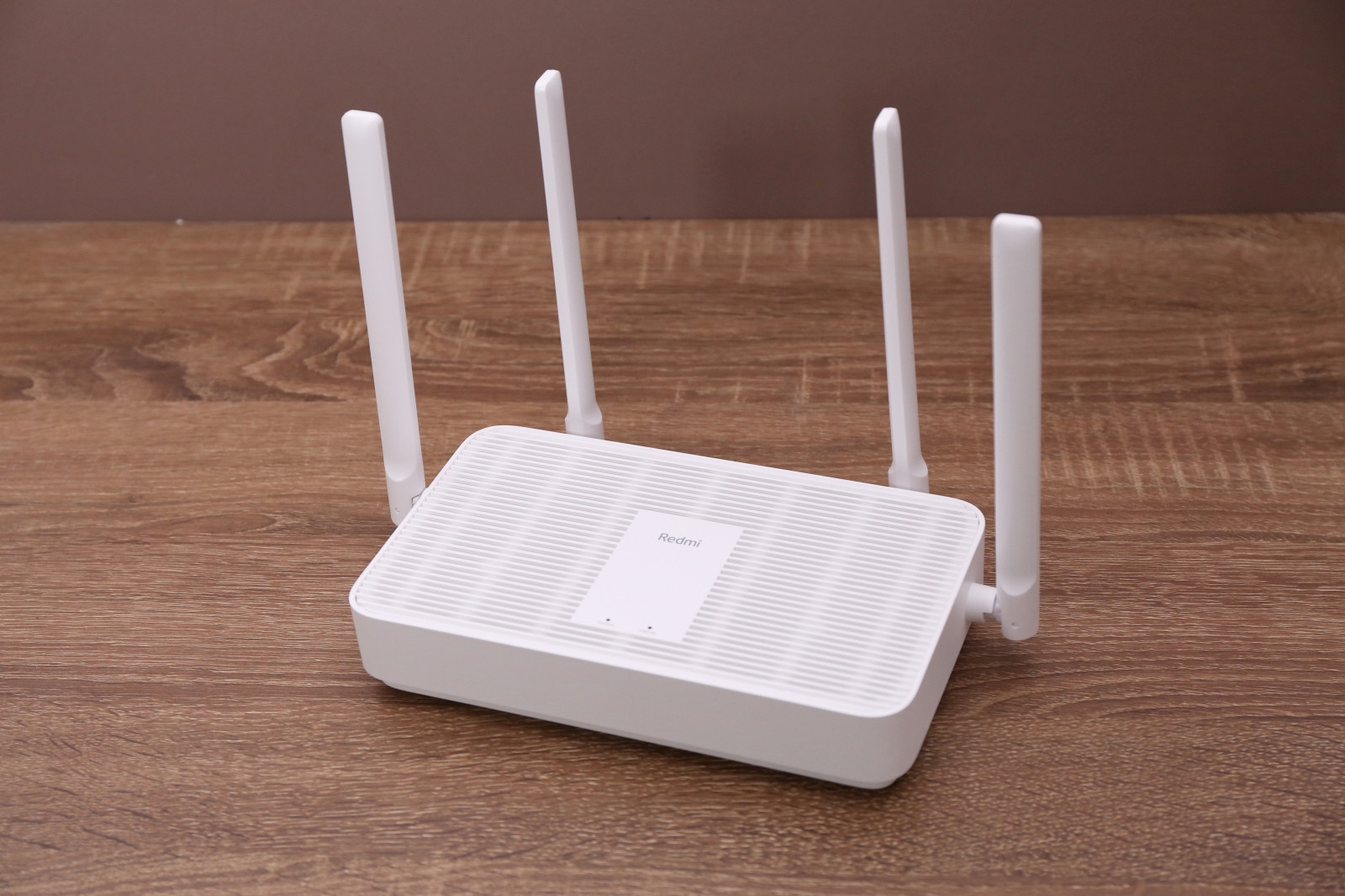
19216811登录与路由器设置详解
-
手机登录路由器方法:从主屏幕打开浏览器,直接输入192.168.1.1就能进入路由器设置界面,超级方便!在无线设置页面选择基本设置,在SSID号后面输入想要的WiFi名称,记得一定要勾选开启无线功能和开启SSID广播,最后点击保存就搞定咯。
-
无线AP和路由器区别:无线AP其实就是无线网和有线网之间的桥梁,信号范围是球形的,主要用于无线接入,特别适合大面积网络覆盖的大公司使用。而无线路由器是带路由功能的无线AP,可以自动拨号接入网络,建立独立的无线家庭组网,超级适合家庭和小型办公室环境。
-
无线桥接与中继对比:无线桥接和无线中继各有优缺点,不过中继模式保持了无线网络名称的一致性,这方面比桥接模式强多了,用起来也更顺手。
-
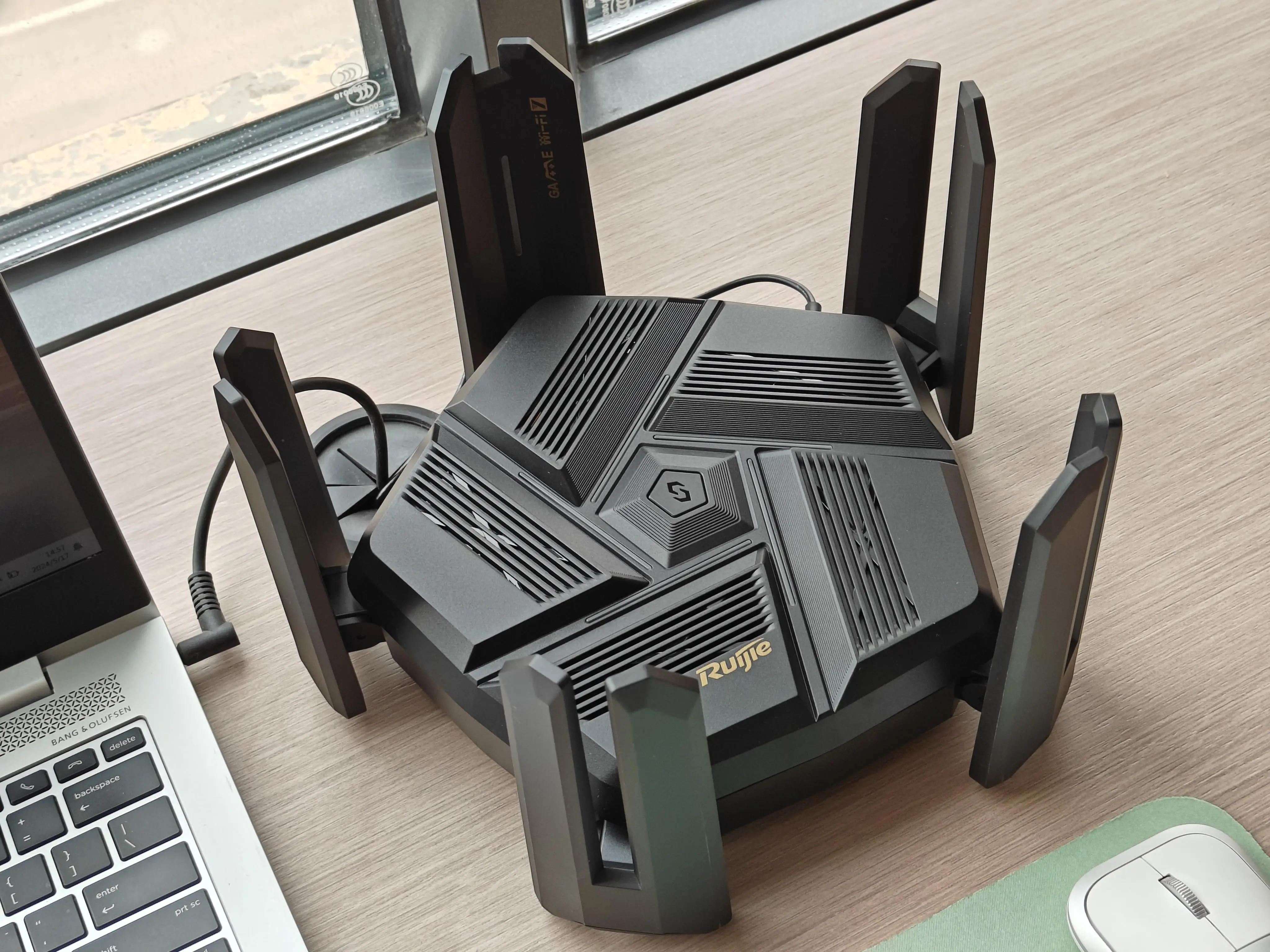
路由器插孔正确连接:路由器的插孔通常都有标注,比如WAN口、LAN口等。记得将路由器的WAN接口用网线连接到宽带猫的网口,电脑则用网线连接到任意LAN接口。设置时最好参照说明书,避免搞错啦!
相关问题解答
- 如何找回192.168.1.1登录密码?
哎呀,忘记密码这事儿太常见了!别担心,一般在登录页面点击"忘记密码",系统会提示你通过绑定的手机号或邮箱找回。如果这招不行,试试路由器背后的默认密码,或者直接重置路由器(按住reset键10秒),不过注意这样会清空所有设置哦~记得重新配置网络参数!
- 中继模式会影响网速吗?
说实话,会有一点点影响哒!因为中继需要接收和转发信号,相当于多了一个中转站,网速可能会降低20%-30%。不过对于扩大覆盖范围来说,这点牺牲还是很值得的!建议把中继路由器放在信号较好的位置,这样才能最大限度减少速度损失哦。
- 为什么手机搜不到路由器信号?
噢~这个问题可能有几个原因:首先检查路由器是否开启了SSID广播功能;其次看看手机是否离路由器太远;还有就是路由器可能设置了隐藏网络。试试重启路由器,或者用其他设备搜索一下,如果都搜不到,可能就是硬件故障啦!
- 如何设置更安全的WiFi密码?
嘿,安全第一嘛!建议使用字母+数字+特殊符号的组合,长度至少12位以上。避免用生日、电话号码这些容易猜到的信息。定期更换密码也很重要哦!还可以在路由器设置里开启MAC地址过滤,只允许信任的设备连接,这样就更安全啦~




添加评论