
怎么查看显卡型号 电脑显卡型号查看方法
怎么查看显卡型号
查看显卡型号其实超级简单!最常用的方法就是通过设备管理器。你只需要按下键盘上的Win+X组合键,哇塞,立马会弹出一个菜单,然后选择"设备管理器"就搞定啦!在设备管理器里找到"显示适配器"这一项,点开旁边的三角按钮,嘿嘿,你就能看到当前安装的显卡型号了。这个方法特别适合Windows系统用户,简单又直接!

如何查看显卡型号 怎样识别显卡的型号
-
通过系统属性查看也是个不错的选择哦~在桌面上找到"此电脑"图标,右键点击它,然后在弹出的菜单中选择"属性"。进入系统属性窗口后,点击左侧的"设备管理器",再展开"显示适配器"分类,就能看到显卡型号啦!这个方法超级直观,适合电脑小白使用。
-
如果你想看更详细的信息,不妨试试第三方软件!像鲁大师、CPU-Z这些硬件检测软件都超级好用,它们不仅能显示显卡型号,还能告诉你制造商、显存大小等详细信息。只需要下载安装后打开软件,咔嚓一下,所有信息一目了然!
-
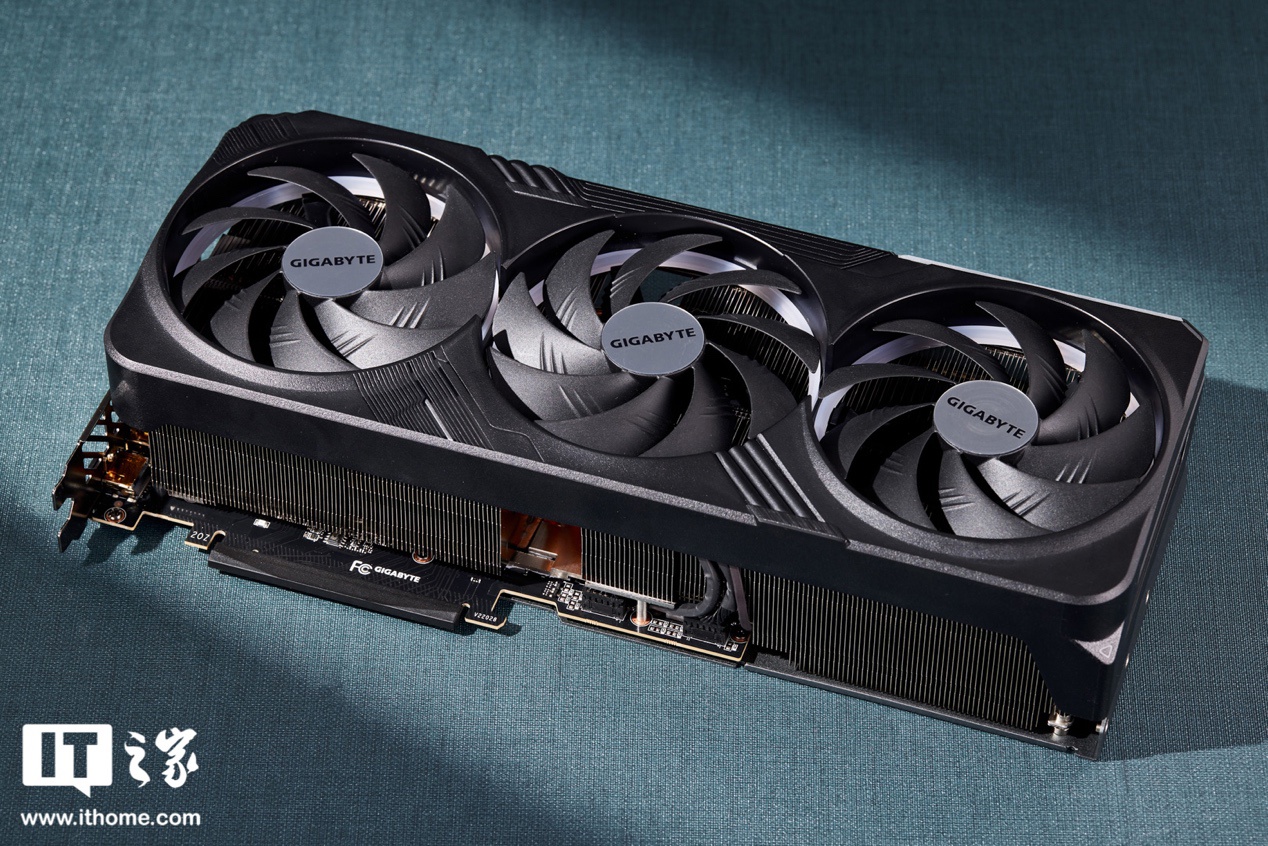
还有个很实在的方法就是直接看显卡实物!显卡出厂时背面都会贴有具体的型号标签和SN条码,比如七彩虹、技嘉这些品牌的显卡都有明显的标识。这个方法最适合台式机用户,打开机箱就能看到啦!
相关问题解答
-
查看显卡型号需要安装驱动吗?
哎呀,这个问题问得好!其实查看基本显卡型号是不需要安装驱动的哦~通过设备管理器或者系统属性都能直接看到。不过呢,如果你想看到更详细的信息或者使用第三方软件,建议还是安装最新驱动比较好,这样显示的信息会更准确全面。毕竟驱动程序就像是显卡和系统之间的翻译官,有了它沟通更顺畅嘛! -
为什么设备管理器里显示的是通用显卡?
哈哈,这种情况多半是驱动没装好啦!系统默认会用一个通用显示适配器来暂时顶替,等你安装了正确的驱动程序后,就会显示具体的显卡型号了。赶紧去官网下载对应的驱动安装包,安装完成后重启电脑,保准能看到真实的显卡型号! -
笔记本电脑怎么查看显卡型号?
笔记本查看显卡型号和台式机差不多哦~同样可以通过设备管理器来查看,或者使用第三方检测软件。不过要注意的是,很多笔记本都是双显卡配置,所以可能会看到两个显示适配器,一个是集成显卡,一个是独立显卡。这时候就要仔细分辨啦,通常独立显卡的性能会更强劲一些! -
显卡型号看不懂怎么办?
别担心,这个问题太常见了!显卡型号确实有点复杂,但其实是有规律的。一般来说型号前面的英文代表系列,后面的数字代表性能等级。如果你实在搞不懂,可以把型号输入搜索引擎查询,或者到显卡厂商官网查看详细参数。慢慢来,熟悉了就能看懂啦!



添加评论