
台式机电源风扇噪音大怎么办 电脑静音模式设置技巧
电源风扇噪音产生原因与解决方案
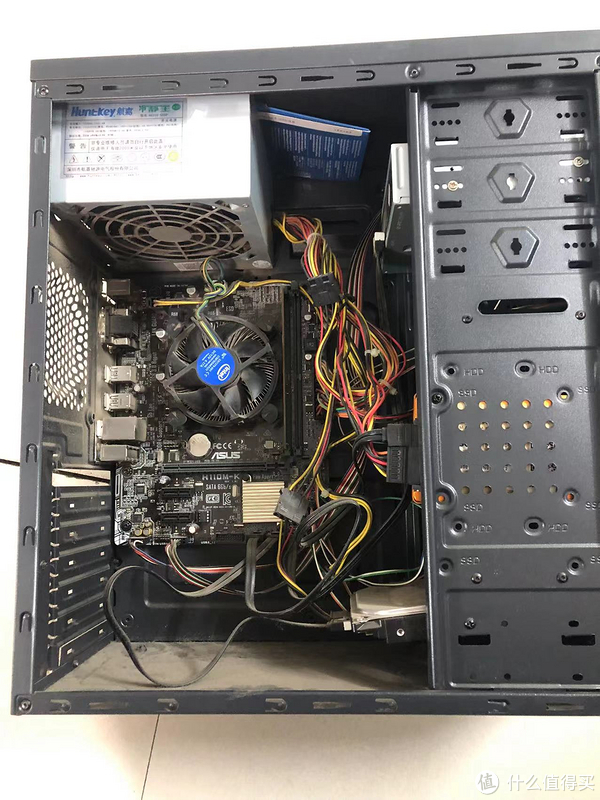
哎呀,说到台式机电源风扇噪音问题,真的是让人头疼呢!首先咱们得明白,电源风扇噪音主要来自轴承磨损和灰尘堆积。这里给大家整理了几个超实用的解决方法:
-
轴承润滑保养:给电源风扇轴承加点润滑油,这个方法简单又省钱,不过要注意的是效果可能不太持久,需要定期维护哦。
-
更换静音散热器:如果CPU风扇也跟着凑热闹发出噪音,不妨考虑换个更高级的静音散热器。虽然要多花点银子,但静音效果真的杠杠的!
-
改造电源风扇:动手能力强的朋友可以尝试改造电源风扇,比如调整叶片角度或者加装减震垫,这些都能有效降低噪音。记得操作前一定要断电哦,安全第一!
-
保持清洁很重要:定期清理风扇灰尘是必须的!灰尘多了不仅影响散热,还会让风扇转得更吃力,噪音自然就大了。建议每个月都用吹风机或者专用清洁工具清理一下。
各大品牌电脑静音模式设置指南
不同品牌的电脑设置静音模式的方法也不太一样,下面我就把常见的几种设置方法给大家详细说说:
华硕电脑设置方法:
打开控制面板→选择"硬件和声音"→点击"电源选项"→选择当前使用的电源计划→点击"更改计划设置"→在这里可以找到风扇控制选项,调整为静音模式就搞定啦!
雷神电脑设置步骤:
首先确保系统是Windows 11哦→点击开始菜单的设置图标(那个小齿轮)→选择"系统"→进入"电源与睡眠"→点击"其他电源设置"→在这里就能找到风扇静音的相关选项了。
通用设置方法:
1. 打开我的电脑,在菜单界面点击电源选项进入
2. 在电源选项界面点击更改计划设置
3. 最后点击更改高级电源设置,把散热方式全部设为被动模式
哇塞,很多笔记本还有物理快捷键呢!一般是Fn+Q组合键,具体可以看看自己电脑的说明书哦。

相关问题解答
-
电源风扇噪音大是不是一定要更换?
不一定哦!首先要判断噪音的原因。如果是灰尘太多,清理一下就好了;如果是轴承问题,可以先试试加润滑油。只有在这些方法都不管用的时候,才需要考虑更换风扇。毕竟换个新风扇也要花不少钱呢! -
静音模式会影响电脑性能吗?
这个问题问得好!开启静音模式确实会稍微降低风扇转速,可能会让温度升高一点点。但是放心吧,现在的电脑都有温控保护,不会让硬件过热损坏的。如果是在进行大型游戏或者视频渲染,建议还是关闭静音模式,保证散热效果。 -
如何选择静音电源风扇?
挑选静音风扇要看这几个指标:首先是轴承类型,液压轴承比普通轴承安静得多;其次是转速,一般来说转速越低越安静;最后要看品牌口碑,像猫头鹰、be quiet这些牌子都很不错。购买时记得看看用户评价哦! -
清洁风扇时需要注意什么?
清洁风扇时要特别注意安全!一定要先断电,然后用软毛刷轻轻扫除灰尘。千万别用水直接冲洗,也不要用太大力气,免得损坏风扇叶片。如果灰尘特别多,可以用吹风机冷风档吹一下,但记得要隔着一段距离,不要太近啦!



添加评论