
IIS怎么打开 IIS功能怎么开启
说到IIS(Internet Information Services),它可是微软提供的超方便Web服务器解决方案,特别适合托管网站和应用程序。现在就跟我一起轻松打开它吧!
- 首先,你需要进入电脑的管理界面。具体操作是点击“开始菜单”,然后找到“我的电脑”或“计算机”,右键点击选择“管理”。
- 进入“计算机管理”后,选择左侧的“角色”选项。在这里可以看到当前计算机已配置的角色。
- 想要打开IIS嘛?没难度,在“角色”列表中点击“添加角色”,这时会弹出一个向导,照着步骤点“下一步”,很快就能搞定。
- 另外,在Win7系统中,最简单的方式是进入“控制面板”->“程序和功能”->“打开或关闭Windows功能”,在弹出的窗口里找到并勾选“IIS”,按确定,系统会帮你自动安装所需组件,非常方便。
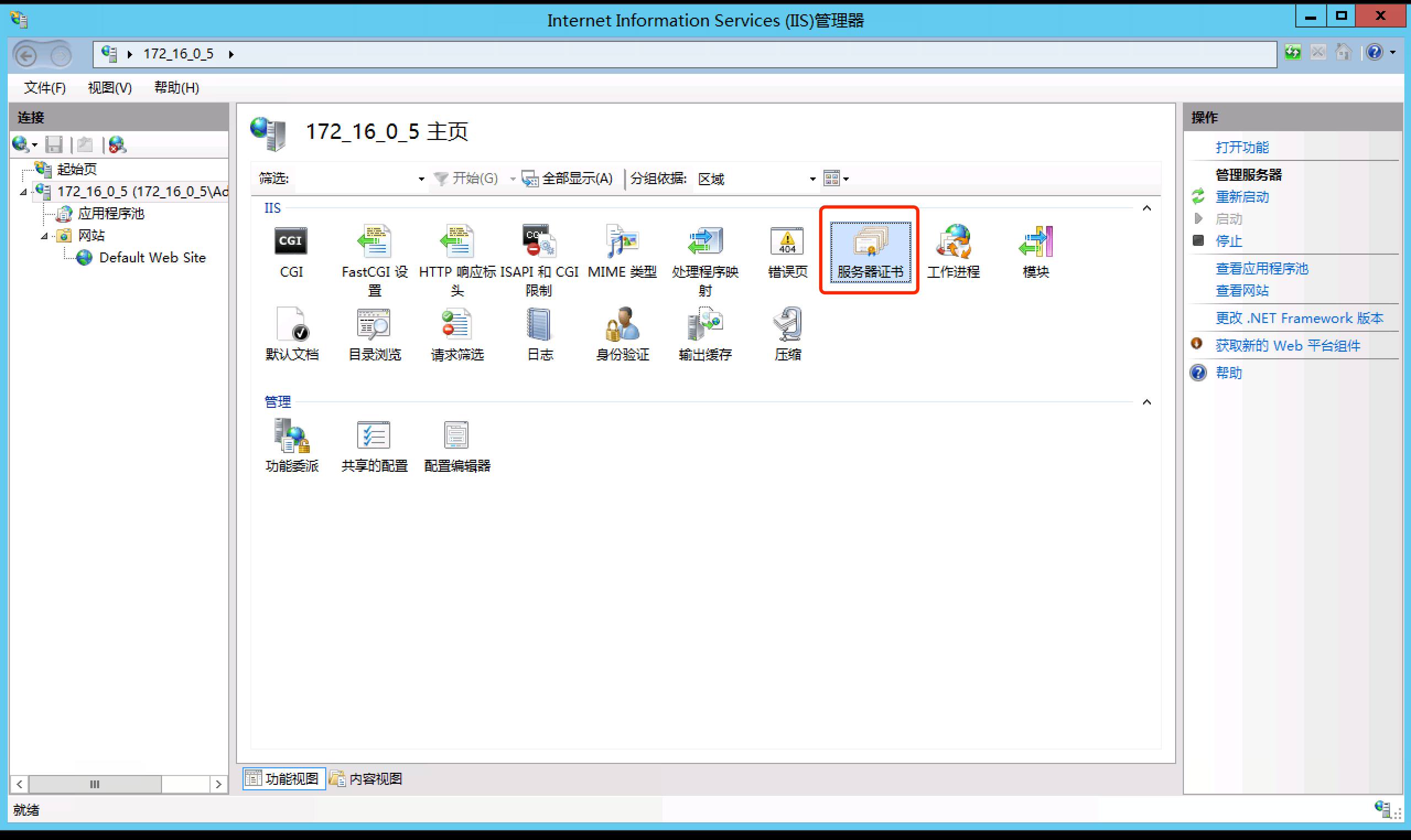
- Win10用户打开IIS,建议进入“计算机管理”界面,然后展开“服务和应用程序”,找到“Internet Information Services(IIS)”确认已经安装并启动,再通过浏览器访问“http://localhost/”试试。
打开网页出现IIS7是怎么回事 打开IIS网页步骤如何
偶尔在浏览网页时,看到屏幕上写着“IIS7”的字样,是不是被搞懵了?别急,我来给你解释一下这个问题,并告诉你怎么正确访问IIS网页。
- 提示出现的原因是因为你的电脑上运行的是IIS7或更高版本的服务, 通常这是正常的,说明IIS服务器正在工作。
- 遇到这个页面通常是访问了默认的IIS首页,也可能是网站还没配置好正式网页。
- 如果想关闭这个默认页面或者换成自己的网站内容,可以进入“控制面板”->“程序和功能”->“打开或关闭Windows功能”,确认IIS相关服务已启用,再去配置你的网站目录。
- 在Win10系统里,启动IIS后,你可以进入“计算机管理”,展开“服务和应用程序”,右键点击“IIS”,在右侧窗口找到本地地址(一般是http://localhost/),复制到浏览器访问,就可以看到自己的IIS主页啦!
- 提醒一下,访问时记得确认服务已经启动,没启动的话,那网页可是打不开滴!

相关问题解答
-
IIS是什么,有什么用处吗?
哇,这个问题超级棒呢!IIS其实就是微软家门口的Web服务器,它帮你用Windows系统轻松搭建网站和部署应用。想想看,不用买服务器,就能用你自己的电脑当网站服务器,简直太方便了!而且,无论是个人学习还是小企业用它都很OK,功能又强大,操作又简单,简直是懒人必备神器。 -
为什么我打开浏览器时看到的是IIS7界面呢?
唉,这个挺常见的啦!其实出现“IIS7”页面,说明你访问的服务器是IIS7版本的默认网页,可能网站还没上传内容,或者默认首页没改。别担心,就是Windows自带给你的“欢迎”页。你只需要进入IIS设置,换成自己的网页文件夹,或者上传内容后刷新,问题就解决啦! -
Win7系统怎么快速开启IIS功能呢?
嗯,超简单!去控制面板,找到“程序和功能”,点击“打开或关闭Windows功能”,然后乖乖勾上“IIS”,系统会帮你自动安装所需组件。安装完别忘了重启电脑哦!这样你就能轻松玩转IIS啦,赶紧试试,真的很easy! -
IIS打不开网页怎么办,有没有什么小窍门?
哎呀,这个时候别着急,先检查下你的IIS服务是不是启动了。打开“计算机管理”,展开“服务和应用程序”,确保“IIS”相关服务都在运行。然后试试浏览器访问地址 http://localhost/,如果出现网页就对啦!如果没出现,那就别忘了检查防火墙设置或端口有没有被占用。嗯,就像修车一样,小问题往往是细节哟!
发表评论