
MATLAB安装教程怎么进行
说到MATLAB安装,大家是不是常常觉得略复杂?其实呢,只要按步骤来,完全不是啥难事。这里给你总结了一下比较常见的安装流程:
- 首先,准备好对应系统的MATLAB安装包,比如Win64或者你的系统版本。
- 解压缩安装文件,一般分卷压缩的话要确保都放一起,否则安装时会跳盘提示。
- 运行setup.exe,记得右键“以管理员身份”打开,避免权限问题。
- 安装选项里选“我有安装密钥”,然后填入官方或者正版密钥。
- 关键的一步是复制破解文件夹——bin、java、toolbox这几个文件夹要粘贴覆盖到安装目录去。
- 完成安装后可以创建桌面快捷方式,方便下次打开。
额外提醒:如果你是Windows 7系统,建议不要联网安装,这样能避免多余网络验证带来的麻烦。只需下载好离线安装包和破解工具,按照说明操作就行啦。其实,整个安装过程只要跟着步骤来做,基本上不会卡壳,放心大胆地动手吧!
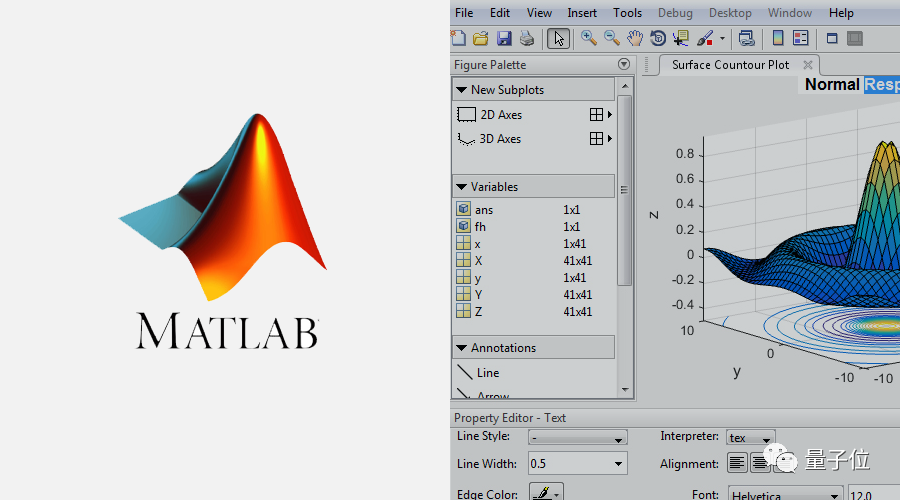
MATLAB环境和图像处理应用怎么用
安装完MATLAB之后,咱还得弄懂它的运行环境,这样后续才更方便操作。MATLAB主要几个界面区域你得了解清楚:
- 当前文件夹(Current Folder):这里就像咱电脑的资源管理器,能看到你正在操作的文件夹和里面的文件。你可以双击文件直接打开,也能右键修改名称或者删除,特别便利。
- 命令窗口(Command Window):真正“打怪升级”的地方!你敲命令、写代码,全在这里执行,执行完毕马上显示结果,超级直观。
- 还有一些额外区域,比如编辑器和变量浏览器啥的,就不用太紧张,需要再学一步步了解。
讲完环境,重点来说说MATLAB图像处理的小妙招,尤其是如何搭建一个能流畅浏览大图的应用。这个超级实用,尤其对于科研或者视觉工作者来说,真的很省心。整体流程大致是这样的:
- 准备图像读取和处理的基本代码,确保可以支持大尺寸图片的加载;
- 设计一个界面或者程序框架,实现图像的缩放和滚动浏览,方便用户查看不同细节;
- 加入必要的用户交互功能,比如放大、缩小、拖拽等按钮或操作;
- 最后测试一下程序,确保大图加载不卡顿,体验绝对顺滑。
对了,如果你想更深入学习MATLAB图像处理,那简直不要太方便!网上有各种免费视频课程,像《MATLAB编程》那样只要100分钟就能系统了解,还有大量系列文章覆盖各种实用技巧,动手起来杠杠的!

相关问题解答
-
MATLAB安装过程中常见问题有哪些?
哎呀,这个问题问得好!安装MATLAB时,大家最常遇到的就是权限不够导致安装不完全啦,还有就是破解文件没复制正确,运行就出错。还有就是系统版本不匹配,比如Win7用64位软件,可能会装不上。遇到这些,建议一定要用管理员权限安装,确认文件完整,此外,下载官方版本或靠谱资源最保险。别忘了,坏掉的安装包也可能导致安装失败哦! -
MATLAB图像处理的应用适合哪些用户?
说真的啊,MATLAB图像处理特别适合科研人员、工程师,还有视觉设计相关的小伙伴们。它能快速处理、分析图像数据,比用一般软件快多了。而且灵活度高,你写个代码就能定制自己的图像浏览工具,特别牛!如果你是学生或者研究员,利用它处理实验图像简直太方便啦,省时又高效! -
新手怎么快速掌握MATLAB的操作环境?
别急别急,新手刚开始感觉界面多、命令多容易被吓住。建议你先熟悉“当前文件夹”和“命令窗口”,学会打开文件、运行基本命令。网上有很多入门视频,还有图文教程帮你一步步走。平时多敲敲命令,别害怕犯错,慢慢就得心应手了。话说回来,半个月下来肯定进步巨大,使用MATLAB可不是难事! -
有哪些资源能帮助进一步提升MATLAB技能?
哟,这问题问的棒极了!网上超级多,免费和付费课程都有——比如B站上有高校大咖讲的MATLAB基础和高级课程,还有官方文档,真心好用。此外,Github、论坛、知乎等社区常常有人分享各种实用代码和技巧,加入进去交流特别有动力。反正只要坚持学习,一点一点积累,就会发现“MATLAB大神”离你不远啦!
发表评论