
怎么设置默认浏览器 如何设置IE为默认浏览器
视频介绍
怎么设置电脑和手机的默认浏览器流程是怎样的
设置默认浏览器其实没那么复杂,跟着步骤来,很快就能搞定!先说说电脑上的操作步骤吧:
-
通过“开始”菜单找到控制面板。在电脑左下角点击“开始”菜单,找到“控制面板”并点击进入。
-
进入“程序”设置。打开控制面板后,点“程序”选项,然后选择“默认程序”。
-
设置默认程序。在“默认程序”中,点击“设置默认程序”,你会看到电脑已安装的应用列表,找到你想设为默认的浏览器,比如Chrome、IE或360浏览器。
-
点击“将此程序设置为默认值”并确认,完成设置。
手机的话步骤稍微不同,但爽快又简单:
-
找到你想设置为默认的浏览器APP,点开它。
-
进入浏览器界面后,点击底部中间的“三横线”菜单按钮。
-
在弹出的功能菜单里找到“设置”,点进去。
-
向下滑动找到“设置默认浏览器”选项,点它。
-
屏幕会弹出提示,确认“立即体验”就OK啦。
-
最后在弹出的选择框里选择你喜欢的浏览器,完成默认浏览器设置。
整个过程轻轻松松,忍不住想说:“快去试试吧!”
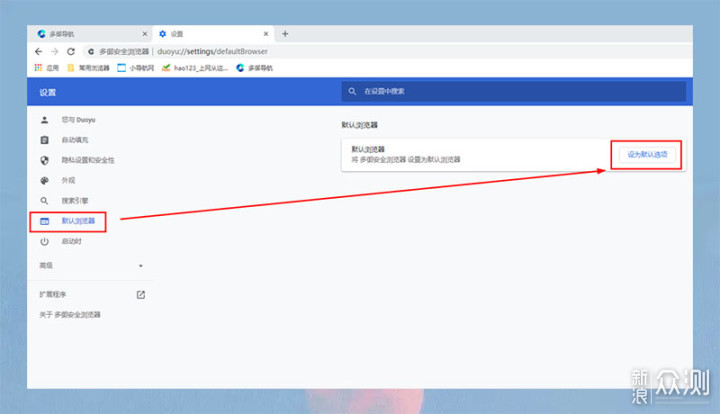
怎么设置IE为默认浏览器 电脑不同系统该怎么办
啊哈,IE浏览器迷们看这里~ 不同Windows系统稍微操作有点区别,我来给你们按步骤划重点:
- Windows 10 设置IE:
-
打开“开始菜单”,点击齿轮图标进入“设置”。
-
选择“应用”,再点“默认应用”。
-
点击“网页浏览器”下当前浏览器图标,然后从列表里选择“Internet Explorer”。
-
大功告成!
- 在Windows 7等旧系统设置IE:
-
打开IE浏览器。
-
点击右上角的“工具”菜单。
-
选择“Internet选项”,切换到“程序”标签页。
-
点击“设为默认浏览器”按钮,点确定。
- 通过安全软件锁定默认浏览器:
-
如果你用360安全卫士或电脑管家之类的软件,推荐用它们自带功能锁定默认浏览器。
-
比如360安全卫士打开后,进入防护中心,找到浏览器防护,选择你喜欢的浏览器设置为默认,防止别的软件偷偷改动。
总之,想设置IE为默认浏览器,哪种方法都很顺手,看你喜好啦!

相关问题解答
-
为什么要设置默认浏览器呢?
嘿,这个问题真是问到点子上了!设置默认浏览器超重要,毕竟它决定你点链接时打开哪个网站。你不想每次都跳出选择框对吧?而且,默认浏览器还能保证某些网页或应用的兼容性。不然,碰到不兼容的页面,哎呀,那个崩溃感,真的是让人抓狂! -
如果手机设置默认浏览器没反应怎么办?
哦,碰到这情况别慌!先确认手机系统和浏览器都更新到最新版本,旧版本有时候会卡壳。然后重启手机,再重试设置流程。另外,某些品牌手机自带限制,可能需要在系统设置里面也授权才能切换默认浏览器。试试,耐心点,别气馁! -
用安全软件设置默认浏览器有什么好处?
这个超实用!安全软件不仅能帮你轻松找到设置入口,还能“锁住”默认浏览器,避免恶意软件偷偷改浏览器导致你吐血。特别是360安全卫士这种软件,界面简单,操作顺畅,小白用户也能瞬间上手,安心吧! -
切换默认浏览器会影响浏览器历史和书签吗?
放心啦,切换默认浏览器不会把你以前的历史记录和书签给冲掉哦!这些数据是绑定在浏览器里头的,换了默认程序只是告诉系统以后默认打开哪个程序,不会改动你的个人数据。所以你可以大胆换,照样浏览顺畅。
评论