
长图一键切图有哪些简单实用的方法
如果你和我一样,常常需要把一张很长的图片分割成小片段,长图一键切图这招绝对不能错过!首先呢,打开电脑上的Photoshop或者相关软件,具体操作非常简单:
- 先点击“长图拼切”功能,把你的长图导进去。
- 然后设置图片裁切高度,这里可以根据需求来调整,比如我要每段切600像素高。
- 最后,直接点击保存就搞定啦!
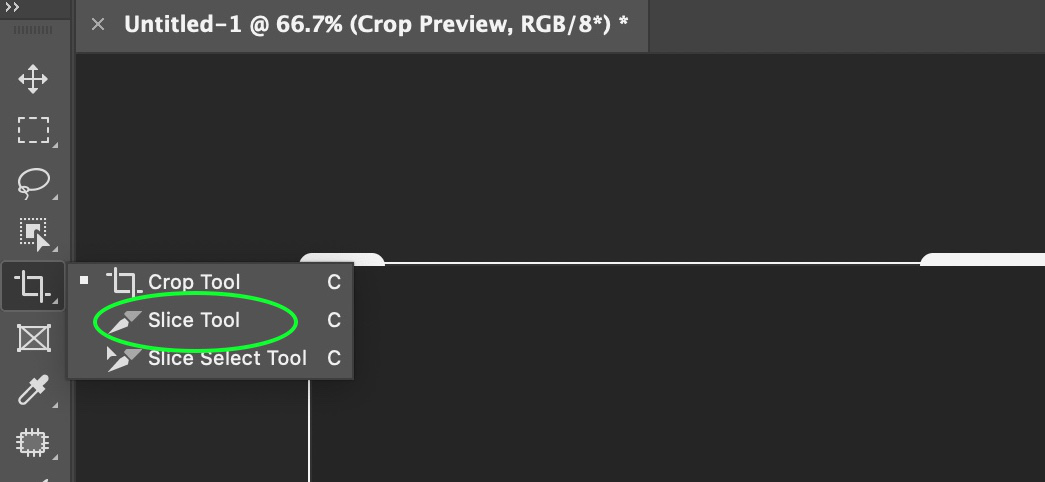
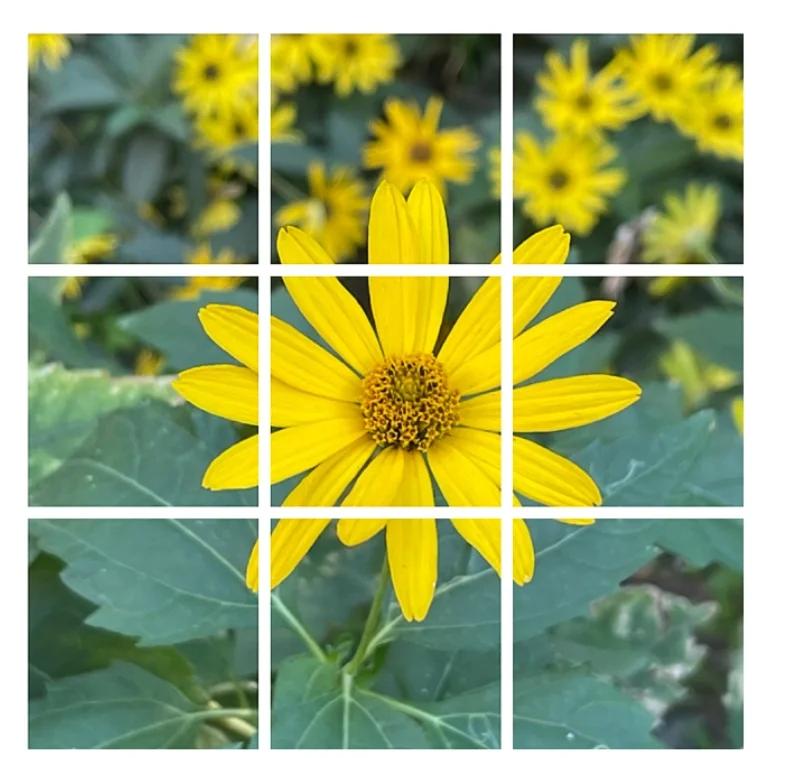
是不是很棒?其实,Photoshop自带的切片工具也非常好用,只要在左侧工具栏右键点“裁剪工具”,选择“切片工具”,你就可以灵活划分那些大图啦,再去“文件”->“导出”->“存储为Web所用格式”,轻轻松松把每个片段保存下来,效率杠杠的!
PS切图和蓝湖插件切图怎么快速上手
别小看PS的切图,真的是大神必备武器之一!你千万不要被复杂的界面吓住,其实操作超级简单:
- 图层切图最常见了,先选中想切的图层(按住Shift还能批量选中多层哦!),这样就锁定了你想要切的区域。
- 接着,用那个“切片工具”画出切图范围,非常方便。
- 除此之外,如果你想更智能点,蓝湖插件也是不错的助手!只要在Photoshop菜单栏点击“窗口”->“扩展功能”->“蓝湖”,打开插件后,点“切图”按钮,再用“标记为切图”选出你要切的部件,系统会自动帮你处理,简直省掉一大堆繁琐步骤。
还有个特别好用的Cutman插件,方法是:
- 打开Photoshop顶端菜单“窗口”->“拓展功能”,找到Cutman插件并打开面板。
- 根据切图的需求,设置图片格式和尺寸参数。
- 最后点“导出选中图层”,图层切图立马搞定,简单得不要不要的!
顺便说,使用PS自带的切片工具时,给每个图标先加个底框,让大小对齐超方便。然后用切片工具围着底框拖拽,隐藏底框图层后,再“导出”保存,就成了完美的小图标啦。
相关问题解答
- PS切图怎么快速上手?
哎呀,这个简单得不要不要的!你只要打开PS,选好图层,然后用切片工具或图层切图功能,切完之后导出即可。还有蓝湖插件和Cutman插件,超级方便,跟玩游戏似的,一点就会!
- 长图怎么用PS一键切割保存?
这个嘛,只需要用Photoshop里“长图拼切”功能,导入图片,设置裁切高度,然后点个保存,叮咚,切好的小段就出来啦。方便得让你想唱歌!
- 蓝湖插件切图的优势是什么?
说白了,蓝湖插件就是效率神器,能够帮你自动标记切图区域,避免手动划分的繁琐,特别适合需要频繁切图的小伙伴,省时省力,真是懒人的福音!
- 切片工具和图层切图哪个好用?
其实俩都不错,看你需求。如果想快速批量切割,切片工具非常适合;如果要精准导出某些部件,图层切图更靠谱。要我说,结合用效果更赞,灵活又高效,事半功倍!
发布评论