
Win11怎么打开IIS管理器 Win11如何搭建Web服务器
视频介绍
Win11怎么打开IIS管理器和安装IIS
说到在Win11上打开IIS管理器,很多朋友可能一开始还挺迷糊,别急,我这就给你说清楚!首先,咱们按下快捷键【Win+R】,打开运行窗口,然后输入“control”,敲回车,嘿,控制面板出来啦!
接着,咱们得把控制面板窗口切换成大图标视图,这样方便找到“程序和功能”。点进去后,左侧会看到“启用或关闭Windows功能”,点一下。接下来,在弹出的窗口里找到“Internet信息服务”(IIS),勾选它和下面的子项,比如“万维网服务”等,点确定等待系统帮你激活这些功能。
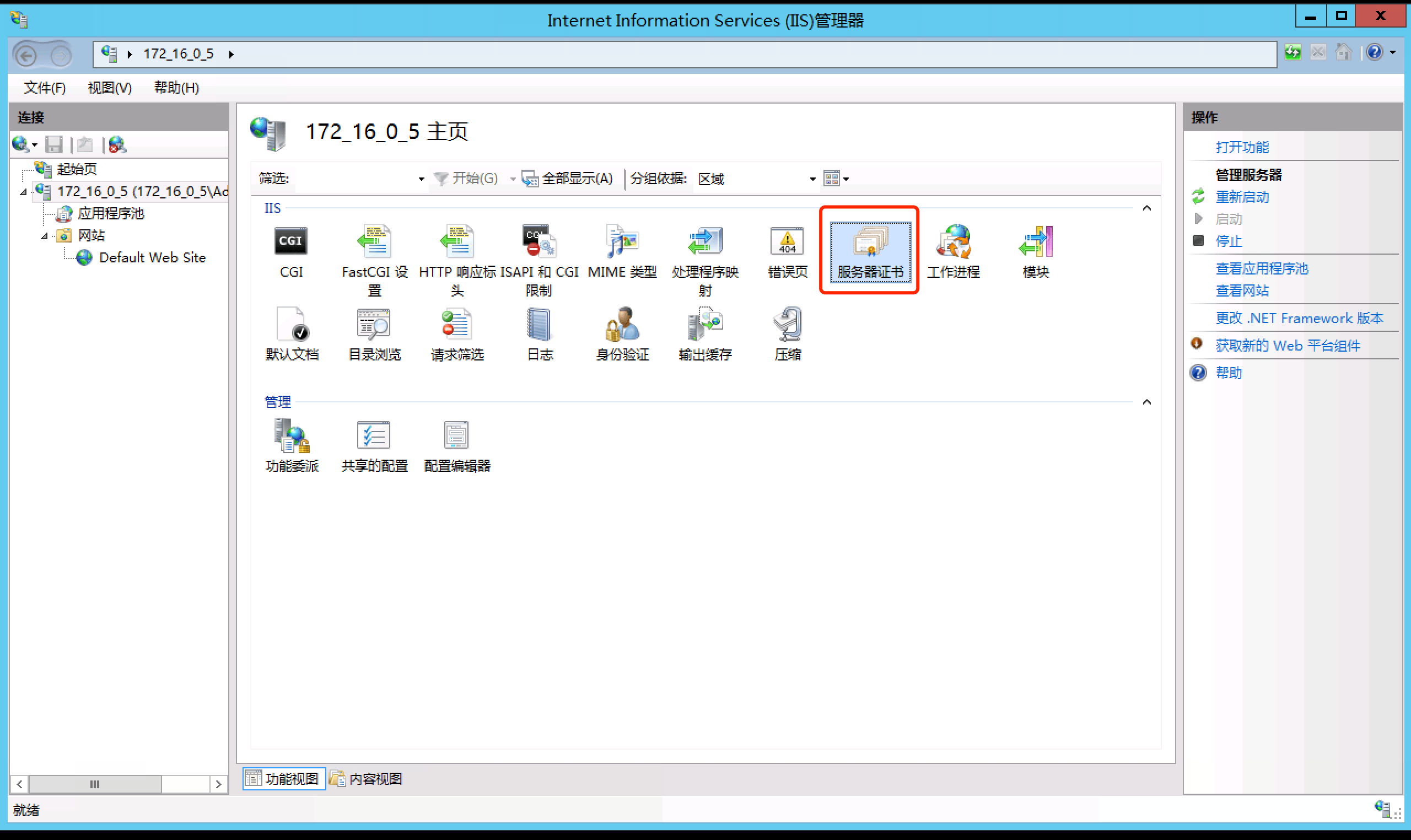
激活完毕后,你就可以关掉这些窗口,再按【Win+R】,输入“IIS”或者“inetmgr”,轻轻一按回车,哇!IIS管理器就打开啦。是不是超级简单?
Win11怎么搭建Web服务器和FTP服务器
这部分就更给力了,搭建Web服务器和FTP服务器其实挺像,不过细节上有点不一样,整理了以下步骤:
-
打开控制面板:同样用【Win+R】打开运行窗口,输入“control”回车,进入控制面板的“大图标”视图。
-
进入“程序和功能”,点击左侧的“启用或关闭Windows功能”。
-
在弹窗中:
- 勾选“Internet信息服务”,这是Web服务器的核心。
- 找到“Web管理工具”,确保勾选它,方便管理和配置。
-
要搭建FTP服务器,还得勾选“FTP服务器”以及相关的管理工具。
-
确认后点击确定,等待系统安装启用这些功能,有时候会稍微慢点,别急哦!
-
创建FTP服务器根目录:在你的磁盘里,新建一个文件夹,比如“FtpServer”或者啥你喜欢的名字,然后在IIS管理器里配置FTP站点,指定这个文件夹为根目录,这样运行起来更顺溜。
-
配置好之后,别忘了启动服务,顺便检查防火墙设置,确保端口没被阻挡。
-
嗯,搭建Web服务器也差不多,确保“万维网服务”没漏了,然后放你的网页文件进去,调整权限啥的就ok了。
这样,一套完备的Web和FTP服务器大功告成,你就能炫耀说:“看,我的Win11服务器妥妥的!”

相关问题解答
-
Win11打开IIS管理器具体要做哪些步骤呢?
哎呀,这个其实超级简单!你只要【Win+R】打开运行窗口,输入“control”,回车打开控制面板,接着找“程序和功能”,点左边的“启用或关闭Windows功能”,勾选“Internet信息服务”,点确定等他装好就行。装完你再按【Win+R】输入“inetmgr”,回车马上就打开啦,超快的! -
我怎么知道Win11的FTP服务器搭建成功了呢?
你放心,搭建完以后可以打开IIS管理器,看看FTP站点有没有正常显示,还有就是试试用FTP客户端连接你的服务器。连接成功的话,那就没错了,绝对妥妥的,再配合下防火墙设置,一切就大功告成啦! -
为什么我搭建Web服务器时没有找到“Web管理工具”?
这个嘛,通常是因为你没把“启用或关闭Windows功能”里的“Web管理工具”给勾上。建议你再检查一遍那个列表,确保“Internet信息服务”以及“Web管理工具”一并被激活了,不然确实找不到相应管理功能哦。 -
IIS管理器打不开或者找不到怎么办?
别慌,先确认你是不是已经启用了IIS功能,如果没启用,肯定打不开。其次,试试重启下电脑,有时候Win11胡闹一下这些服务才会生效。还可以在“程序和功能”里检查有没有啥更新遗漏,或者用命令行修复下环境,通常这样就能搞定啦!
评论