
Photoshop CC界面和工具该怎么认
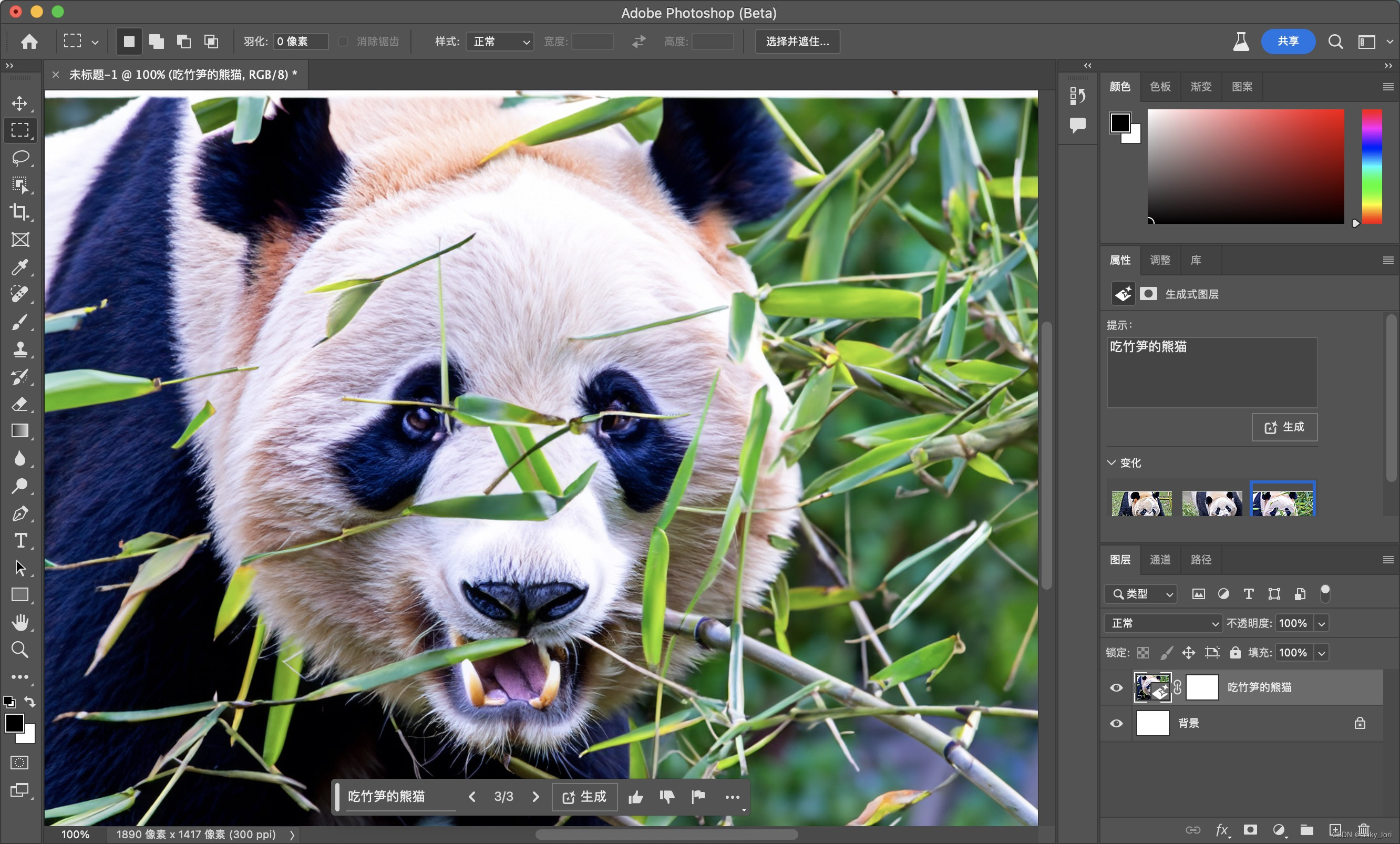
说到Photoshop CC,界面上的布局可真是干净又明了。主要有几个核心部分,得先熟悉它们:
- 菜单栏:这个地方汇聚了所有命令和设置,通过下拉菜单你能找到各种功能,想挑点“料”基本就是它了。
- 工具栏:左边这一栏超重要,里面装了一堆常用工具——选区工具、画笔、橡皮擦,想画画修图就靠它了。
- 属性栏:紧挨着工具,上面会显示当前工具的设置,方便又顺手。
- 工作区和图层面板:这两个玩意儿让你安排画布和图层,图层控看过来,这才是修图灵魂!
先把这几个地方摸透,后面玩PS才不会瞎折腾。
遇到PS扣图和模糊图片的问题该如何解决
这块是很多小伙伴碰到的“痛点”,让我给你捋捋:
-
如何同时显示多个打开的文件
按你说的是不是只能看到一张图片那情况?其实很简单,去菜单栏点“窗口”——“排列”,然后随便选一个排列选项,嘿,刚刚只能一张,现在可以多开窗口喽!接着用移动工具把扣好的图直接拖到背景上,完美搞定。 -
从模糊到高清到底咋操作
哎呀,谁没碰过那种放大后糊成马赛克的小图啊?别急,试试PS CC2018的小妙招: - 首先,导入你那张小图,放大后细节糊掉很正常。
- 然后去“图像”菜单下选“图像大小”,把尺寸调整到比如38乘55这样合适比例。(比例对了很关键)
-
勾上“重新采样”,选择“保持细节(扩大)”,这招能让图像变得更清晰,不再“渣渣”。
-
怎么快速消除图片噪点
这可不能忽视!步骤如下: - 打开目标图片,进入【图像>图像大小】,把尺寸放大同时保持比例不变。
-
勾选“重新采样”,选“保持细节(扩大)”,就能减少噪点,画面更干净~
这几个小步骤,简直是懒人消噪神器! -
其他实用PS小技巧
- 比如利用新图层样式做出有质感的iPhone SE图标,用渐变和描边调色。
- 还可以做出超逼真的印章效果,搞个透明背景,配椭圆工具轻松搞定。
- 甚至丝绸质感效果,也能用分层云彩滤镜配液化工具迅速完成,效果细腻到爆。
总之一句话:掌握这些套路,学PS其实很酷很带劲!
相关问题解答
-
Photoshop界面主要包括哪些部分啊?
哈哈,说到PS界面,最核心的就是菜单栏、工具栏、属性栏、工作区和图层面板啦!菜单栏就像PS的大脑,统领各种命令;工具栏就在左边,是你画画修图的好帮手;属性栏帮你调整当前工具的各种参数;工作区就是你操作的舞台,图层面板则是管理图片层次的秘密武器,记住这几点,PS入门毫无压力! -
打开多个文件图片时只看到一张怎么办?
哎呀,这种情况超常见!其实操作很简单,去“窗口”菜单找到“排列”,随便选个排列选项,比如“层叠”或者“并排”,这样你就能同时看到多个打开的文件窗口啦,超方便!之后用移动工具把扣好的图直接拖到目标图层中,轻轻松松完成图像合成,好玩又实用! -
怎么把放大后模糊的图片变高清?
这招绝对实惠!打开图片后,去“图像大小”菜单,先调整图像尺寸,保持长宽比例,别乱调比例不然变型。然后勾选“重新采样”选“保持细节(扩大)”,PS会帮你修补马赛克噪点,让图像更清晰明亮,瞬间提升质感!简单易学,超级好用! -
用PS快速消除图片噪点有啥妙招?
噢噢,这个很实用!关键步骤是调整图像大小时勾选“重新采样”,然后选“保持细节(扩大)”,这样噪点马上变少,图片变得干净又顺眼。别忘了保持比例,尺寸放大后细节自然会优化,省事又高效,简直是小白必备法宝,试试绝对没错!
发布评论