
Flash动画制作基础流程怎么开展
大家要做Flash动画,第一步就是得打开画图工具啦。推荐用Macromedia的矢量绘图软件,或者任何你觉得顺手的矢量编辑工具也可以,甚至直接用Adobe Flash本身来画也挺不错的!如果你打算用Flash在软件里一帧一帧地画,那可以直接跳到后面步骤,省事儿多了。
接着,创作一系列的图片素材,这些图片要按顺序命名,像“carrot1”、“carrot2”这样,这样方便动画的逐帧播放和管理。然后将它们导入软件里,开始做动画的主要部分。
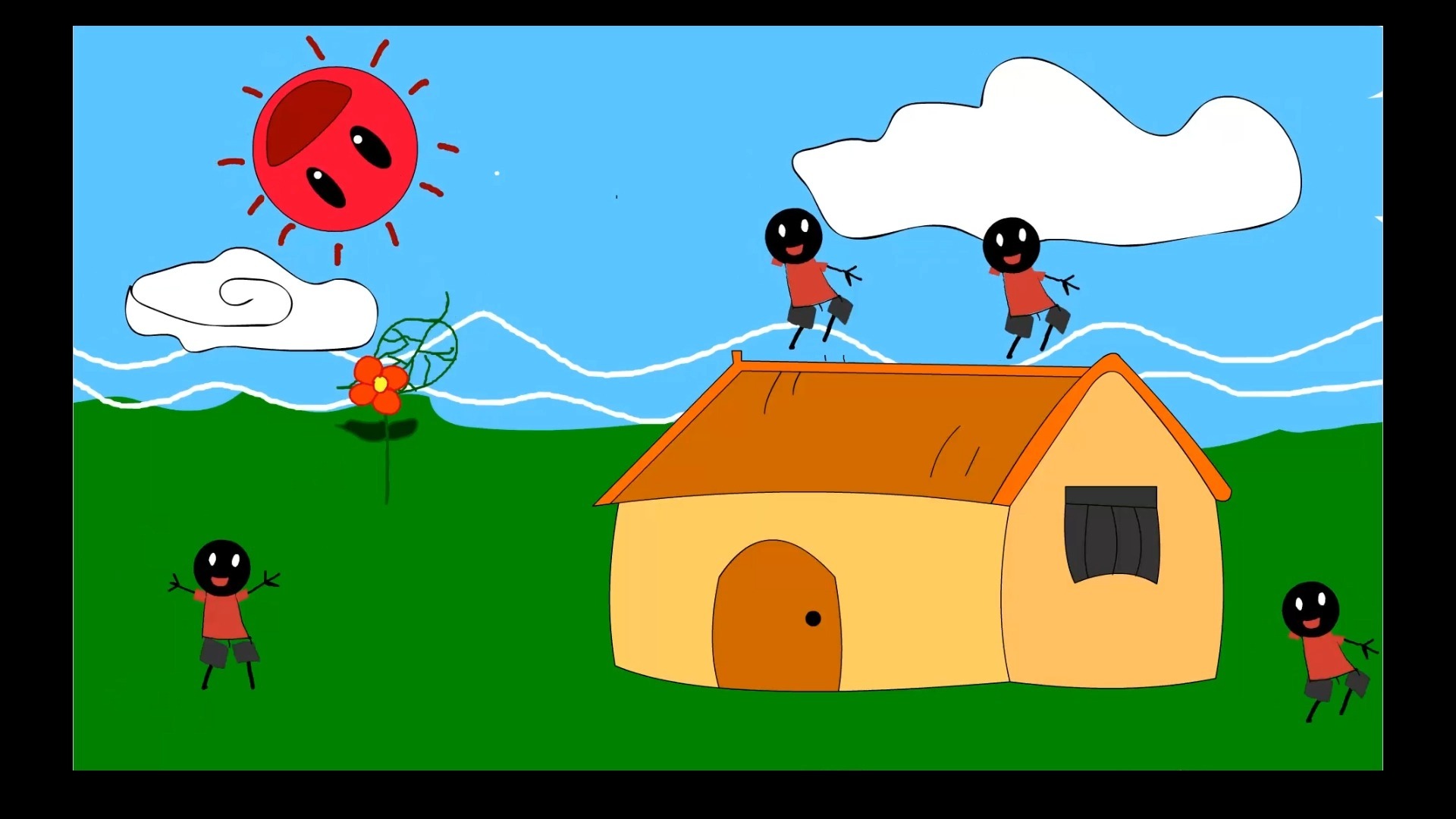
说到动画制作,最简单的就是用Flash的形状补间动画了。具体来说就是:
1. 新建个Flash文件,大小用默认的就可以,省得瞎琢磨。
2. 用矩形工具画个图形,但记住,绘制时要在工具栏取消“对象绘制”,这样后头动起来才不会出错。
3. 然后你就可以让图形动起来啦,超级简单,适合入门的小伙伴们。
Animate动画制作和FlashFXP连接服务器怎么快速搞定
Animate其实就是原Adobe Flash,升级后支持Html5啦,依旧能玩Swf文件,真是太给力了。用Animate建项目也超方便:
1. 打开软件左下角有个“创建”按钮,点它开始一个新项目。
2. 弹出来的窗口可以设置文件名和画布大小啥的,随你喜欢,整得顺手就好。
再来说说FlashFXP连接服务器的步骤,毕竟动画做好了,上传传输很重要啊。首先,你得确保软件装好并打开。接着:
1. 去菜单栏点击“选项”,选择“参数设置”,打开设置窗口。
2. 找到左边“连接”里的“FTP”,然后把连接模式换成“被动模式”,这是最保险的!
3. 配置好服务器的地址、用户名和密码,保存以后就能愉快地传文件啦,so easy!
相关问题解答
-
Flash动画制作新手应该从哪一步开始学?
嘿,老铁们,刚接触Flash动画的话,第一步就是打好基础!推荐先学会用矢量软件绘图,比如Macromedia或者直接用Adobe Flash画图。特别是你要一点点做帧动画,慢慢上手,别急,这样才能扎实!懂了吗? -
Animate和原Adobe Flash有什么不同呢?
喔,这个问题超棒!Animate是Adobe Flash的升级版,最酷的是支持Html5格式,意味着动画可以跑得更广、更快,而且还兼容之前的Swf文件。用起来跟旧版Flash差不多,但功能更牛逼!想快点上手,直接点“创建按钮”就能开始了。 -
怎样用FlashFXP连接服务器最靠谱?
嗨,不管你是新人还是老鸟,连接服务器最稳的办法就是选“被动模式(PASV)”,这是FlashFXP里防火墙穿透能力最强的设置。别忘了填对你的服务器地址和账号密码。设置完成后,文件传输那叫一个顺畅,简直so easy! -
做简单Flash动画有哪些关键步骤要注意?
做动画其实不复杂,关键几点得留意: - 新建文件大小适合就好,别瞎调。
- 画图时别忘了取消“对象绘制”,这样动画才流畅。
- 逐帧画或者用形状补间都ok,选自己舒服的方式。
慢慢来,保持耐心,最终效果肯定惊艳!加油哦~
发布评论