
欧美ins风格PS调色怎么操作 怎样利用PS调出蓝色调效果
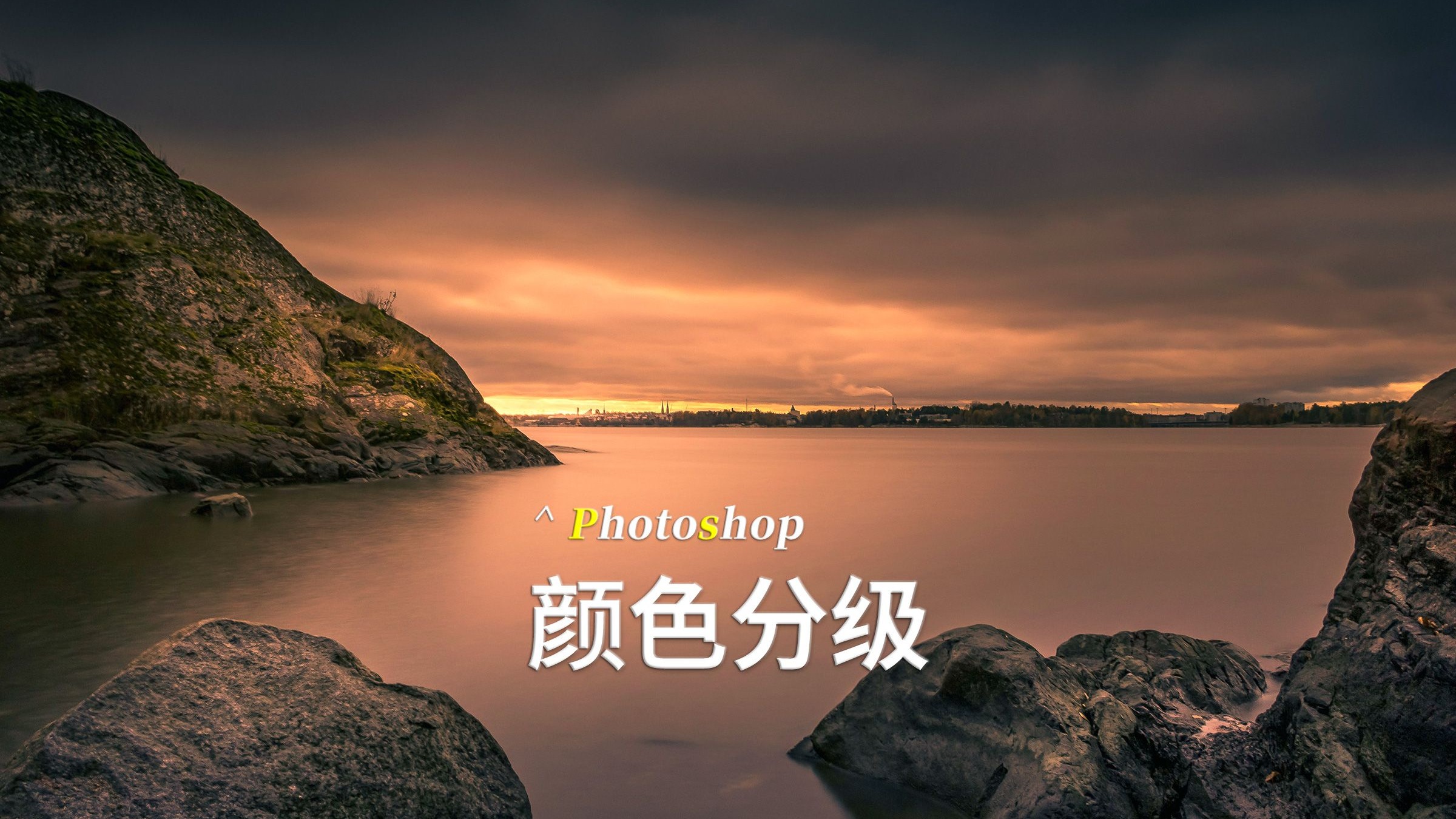
说到PS调色,尤其是欧美风格,有几个小技巧你绝对不能错过!首先,打开PS主界面,然后对红、绿、蓝三个通道分别拉出“S”形曲线,这样一来,你的照片画面会变得更加通透。接下来,新建一个曲线工具,对暗部加灰(别让暗部太黑啦),这一步特别重要,能软化暗部视觉,提升整体质感。具体来说就是:
- 阴影部分偏青青的同时带点黄(加青加黄);
- 中间调稍微减少暖黄色调;
- 高光加点蓝,这样画面整体的冷暖对比会非常舒服,通透感满分。
然后,如果你想用蓝色调打造比较酷炫的效果,也可以试试CTRL+SHIFT+ALT+E盖印图层,接着用滤镜里的智能锐化锐化一下,清晰度马上爬升,效果棒极了!大家要是觉得这些步骤还不够细致,网上有不少深度课程和视频,真的可以好好学一波~
怎样换天空背景 有哪些换天空背景神器可以用
换天空背景这块,PS其实出了很方便的自动功能。你只得打开PS,去功能栏点击“选择”->“天空”,哇塞,软件会自动帮你选中天空部分,简直省事到爆!接着,你去操作栏选择“编辑”->“天空替换”。这时会弹出很多漂亮的天空模板,比如蓝天、日落、盛景等等,你随便挑一个带感的天空背景就能替换上。整体流程如下:
- 自动选天空部分,再点天空替换功能;
- 选择喜欢的天空类型,比如蓝天、日落啥的;
- 确认替换,保存图片就大功告成啦。
别忘了,换天空之前,最好先用快速选择工具(快捷键W)扣出你图片主体,处理边缘和蒙板,这样换出来的效果才秀气十足,不会扑街。新版PS的“选择并遮住”超级给力,调边缘妥妥的,换天空那叫一个流畅!
相关问题解答
- PS调色为什么要拉“S”形曲线?
嘿,这个方法可有讲究呢!拉“S”形曲线其实就是增强照片对比度,让亮的更亮、暗的更暗,整张图片看起来就活泼通透多了。尤其是欧美风格照片,讲究冷暖对比,这么一调画面能立马变得高级感满满,超级好用!
- 换天空背景选择什么样的天空效果比较好看?
选择天空背景其实没有死板规则,关键看你照片风格和氛围。比如蓝天适合清新明快的感觉,日落则更浪漫温暖,盛景适合想要酷炫大气。小Tips是,换天空后要稍微调下色调,让人物和背景的色温挂钩,这样看起来自然舒服哟。
- PS快速扣图技巧有哪些?
快速扣图其实不难哈!用W键的快速选择工具先选中主体,然后点新建蒙板,再用“选择并遮住”里的调整边缘刷刷刷就能解决边缘锯齿问题。这招快、准、狠,尤其是新版PS,大家完全不用担心扣图麻烦,5分钟就搞定,很适合懒人操作~
- 如何把阴天照片调成晴天效果?
这个嘛,调色的关键就是调整色温和饱和度。阴天天空灰蒙蒙的,调到暖色调稍微提亮,还能给画面加点饱和度,让颜色更鲜艳。再配合曲线调亮和阴影调整,整体照片瞬间焕发活力,真的就像晴天一样阳光灿烂,特别适合喜欢明快风格的小伙伴!
发布评论