
新买固态硬盘使用方法 固态硬盘怎么用才正确
新买的ssd固态硬盘在硬盘盒中如何使用
哎呀,新买的固态硬盘到手了,首先要学会怎么在硬盘盒里使用哦!根据硬盘盒的说明书,先把SSD稳稳当当地放进去。如果发现硬盘盒或SSD没带导热硅片,强烈建议自己买一片贴上,这可是散热的关键步骤呢!接着用USB线把硬盘盒连到电脑上,打开"我的电脑",在左侧菜单右键选择"管理"就能开始操作啦。

固态硬盘使用步骤和注意事项
-
初始化与分区选择 - 初次使用SSD时,系统会提示初始化。这时候要选择分区样式:如果想兼容性好就选MBR模式,特别适合传统BIOS和2TB以下硬盘;但如果确定不用老旧系统(比如Windows XP),或者硬盘容量超过2TB,那就果断选择GPT格式,这个更适合UEFI启动方式。记得哦,这个步骤超级重要!
-
系统识别与数据查看 - 安装完成后打开电脑,系统应该能自动识别新硬盘。这时候建议先查看SSD的系统数据,了解它的当前状态和性能表现,这样心里有底嘛!
-
容量管理技巧 - 千万别把SSD塞得满满的!为了保持稳定性和延长寿命,最好预留至少10%的空间,这样可以大大减少崩溃的风险,让硬盘用得更久。
-
4K对齐很重要 - 这个可能有点技术性,但4K对齐对SSD性能至关重要!它能确保SSD的扇区大小与系统匹配,建议使用NTFS文件系统,这样性能和兼容性都会更好。
-
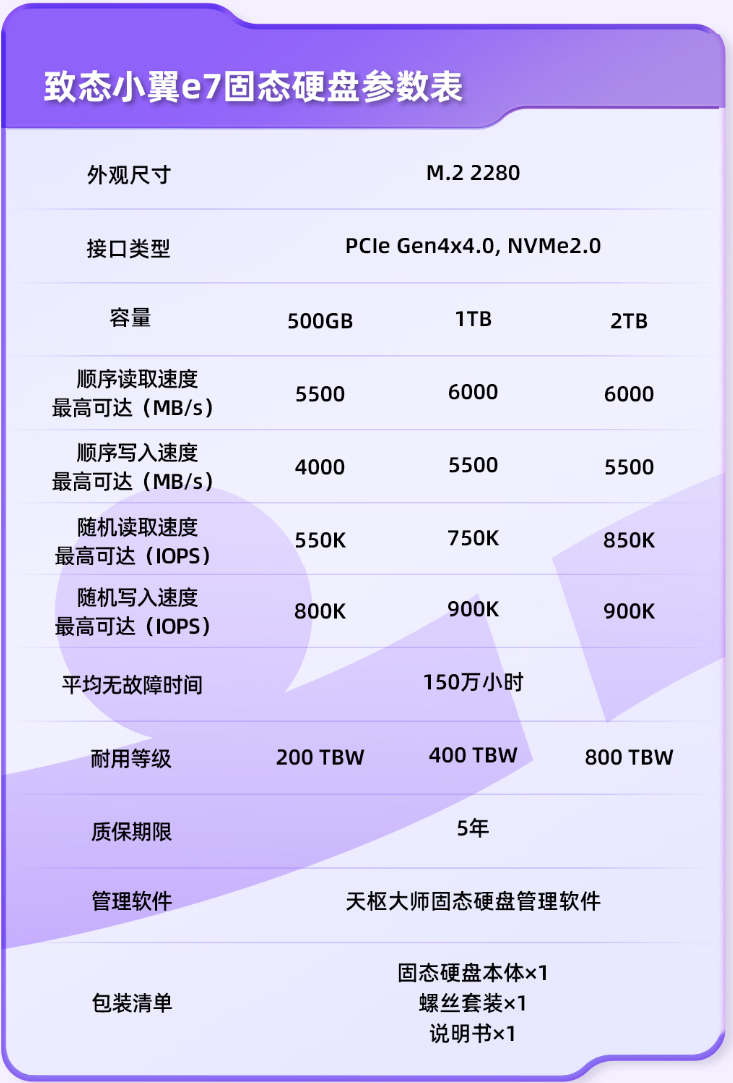
安装实操步骤 - 如果需要安装到主机里,先拆开电脑防护板,找到M.2卡槽或PCIe接口,把固态硬盘对准卡扣安装,最后用螺丝固定就搞定啦!整个过程其实挺简单的。
相关问题解答
- 新买的SSD必须初始化吗?
基本上是的!绝大多数新SSD第一次使用都需要初始化,这个过程可以让系统正确识别硬盘。你可以把SSD挂到任何电脑上进行初始化,系统会自动推荐合适的模式(MBR或GPT)。这个过程就像给新硬盘办个"身份证",超级重要的哦!
- 为什么SSD不能装满使用?
哎呀,这个问题问得好!SSD和机械硬盘不一样,它需要预留一些空间来进行垃圾回收和磨损均衡。如果装得太满,不仅会影响速度,还可能缩短使用寿命。所以记住啦,至少留10%的空间,这样硬盘才能保持最佳状态!
- MBR和GPT分区该怎么选择?
这个其实不难选!如果你要用传统BIOS启动,或者硬盘容量小于2TB,那就选MBR,兼容性更好。但如果你用UEFI启动,或者硬盘超大(超过2TB),那就选GPT模式。简单来说就是:老电脑选MBR,新电脑选GPT,这样准没错!
- 安装SSD时需要特别注意什么?
安装的时候最重要的就是防静电和对准接口!记得先接触金属物体释放静电,然后仔细看清楚接口方向,不要用蛮力。如果是M.2硬盘,还要注意散热片的安装,温度控制对SSD寿命很关键哦!装好后记得检查是否识别,然后进行4K对齐,这样就能发挥最大性能啦!



添加评论