
Photoshop怎么制作3D电影海报和立体效果
先说说用Photoshop做3D电影海报吧!操作其实没那么复杂,关键是几个步骤要跟上啦。
- 打开图片:先按Ctrl+O,打开你想改的电影海报,或者直接新建个文件。
- 用eyeon Fusion做处理:这个是个外挂软件,虽然网上能找,但版权原因大家还是自己去找吧。它能帮你做出炫酷的3D重影效果,超级适合3D电影海报。
- 调节和修改:基本上就是先用eyeon Fusion载图片,然后调整参数让人物和背景有分离感,比如说加点模糊、位移,模拟3D错位的感觉。
- 拿3D眼镜试试看:做好后戴上3D眼镜,那效果简直嗖嗖的,看起来超炫酷!
总之,结合Photoshop和eyeon Fusion,电影海报的3D重影效果不是事儿,超适合想玩点特别效果的小伙伴。
用PS做3D效果图有哪些实用方法和技巧
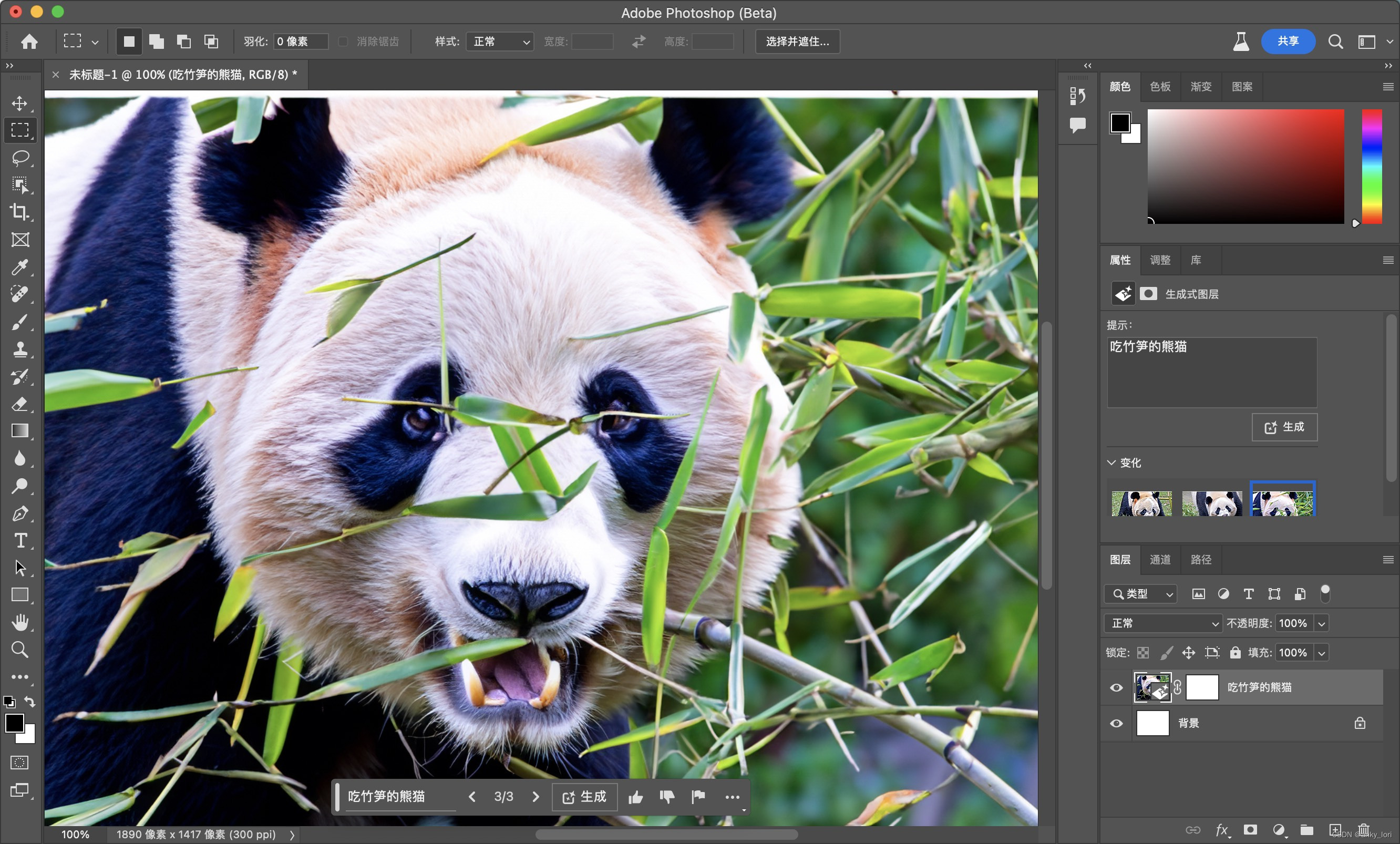
说到制作3D效果图,Photoshop真的是宝藏工具!这里给大家按步骤整理一下超好用的玩法:
-
新建文件与立方体绘制
新建个RGB文件,背景设白色,执行滤镜里的3D变换,选立方体工具,画出一个立体的盒子形状。用轨迹球工具旋转,搞个动态视角,这样就会看见一个真实的立方体诞生啦。 -
调整图层不透明度和变换贴图
为了调整贴图位置,雷厉风行把图层不透明度调低,然后用变换-扭曲功能,让贴图更贴合立方体的侧面,整个过程超级直观。 -
创建3D文字和3D视角控制
创建个1024x768的画布,填个色,打上文字,建议用无衬线字体,显得清爽。点击文字,选择“创建3D”后,可以用左下角的三个按钮玩转摄像机视角,360度旋转、平移动画、甚至前后推拉,轻轻松松搞定各种视图。 -
主体分离与背景调整做裸眼3D
用快速选择工具点选主体,Ctrl+J复制图层备用;把主体隐藏后,用套索框选原来的主体位置,用内容识别填充把它去掉。然后用自由变换和透视调节背景,让空间纵深感显现出来,简直就像裸眼3D照片一样震撼。 -
图层样式和斜面浮雕配合使用
复制文字图层,给它加个斜面和浮雕样式,添加层次感。这样一来,你的3D文字尤其是产品渲染图啥的看起来有立体阴影,质感满满。 -
导入和调节3D模型设置
如果你有产品3D模型,PS的3D面板绝对是必备。导入后调整位置、旋转缩放,还能用场景设置灯光和阴影,渲染出来的效果棒极了,产品展示瞬间高大上。
总结下来,Photoshop里的3D功能虽看着有点复杂,但按步骤操作,真的会让你嗨翻整个设计过程!
相关问题解答
-
Photoshop怎么快速做出3D文字效果?
哎呀,这个其实超级简单啦!你只要新建个画布,输入你喜欢的文字,然后点击“创建3D”,出来后就可以用左下角的三个按钮360度旋转或者上下左右移摄像机。调调角度,添加点斜面和浮雕效果,唰一下就有超炫的3D文字啦,快试试吧,妥妥的视觉冲击感! -
我没有eyeon Fusion,能在Photoshop直接做3D电影重影海报吗?
哎呀,完全可以的!虽然eyeon Fusion能让效果更专业,但你可以用Photoshop里的图层复制、色彩通道偏移来模拟3D重影效果。比如复制主体图层,给红蓝色通道分别偏移一点,再调整图层混合模式,嘿嘿,就是那种3D眼镜看起来的分离感,自己动手做起来也挺有意思的。 -
怎么做裸眼3D照片,背景和主体咋分离弄得好?
这招挺牛,就是用快速选择工具选中主体,Ctrl+J复制图层,然后隐藏主体图层,用套索工具框选主体旧地儿内容识别填充去除它。接着,把背景图层自由变换,貌似压扁、拉伸调透视,制造空间深度,哇哦,看起来就特别立体有没有?多试几次,你会越来越6! -
Photoshop做产品3D渲染是不是很难?我没做过怎么办?
放轻松啦,别紧张!PS的3D面板操作确实需要练习,但你先试试导入简单模型,调整位置、旋转、缩放,配合场景灯光,这些都比较直观。多点几次按钮,瞅瞅效果,慢慢熟悉。关键是多摸索,做一次产品渲染的感觉就像玩游戏一样,赶紧动手试试,信我,你会越来越上手的!
发布评论