
Win10怎样安装IIS Win10 IIS WEB服务器如何搭建和配置
视频介绍
Win10怎么安装IIS功能 Windows功能中如何开启IIS
想在Win10上装IIS(Internet Information Services)其实超级简单,跟着这几个小步骤来就对了:
-
首先,点击开始菜单,然后选择“控制面板”。或者快速点组合键
Ctrl+R调出运行窗口,输入control也能打开控制面板,超级方便! -
进了控制面板后,找到“程序”选项,点进去,然后左侧找到“启用或关闭Windows功能”。这里是关键步骤,决定你要不要装IIS。
-
窗口里找“Internet Information Services”这个选项,勾选它。别忘了,把它下边的小子组件也展开来挑一挑,比如“Web管理工具”、“万维网服务”,还有动态语言支持如ASP,建议都打上钩,后面用起来才不会缺东西。
-
点“确定”后,系统会慢慢帮你安装,这时候别急,耐心等一会儿,装完会提示你。
这几个步骤下来,你的Win10系统里IIS就基本搞定啦,想想是不是很简单?
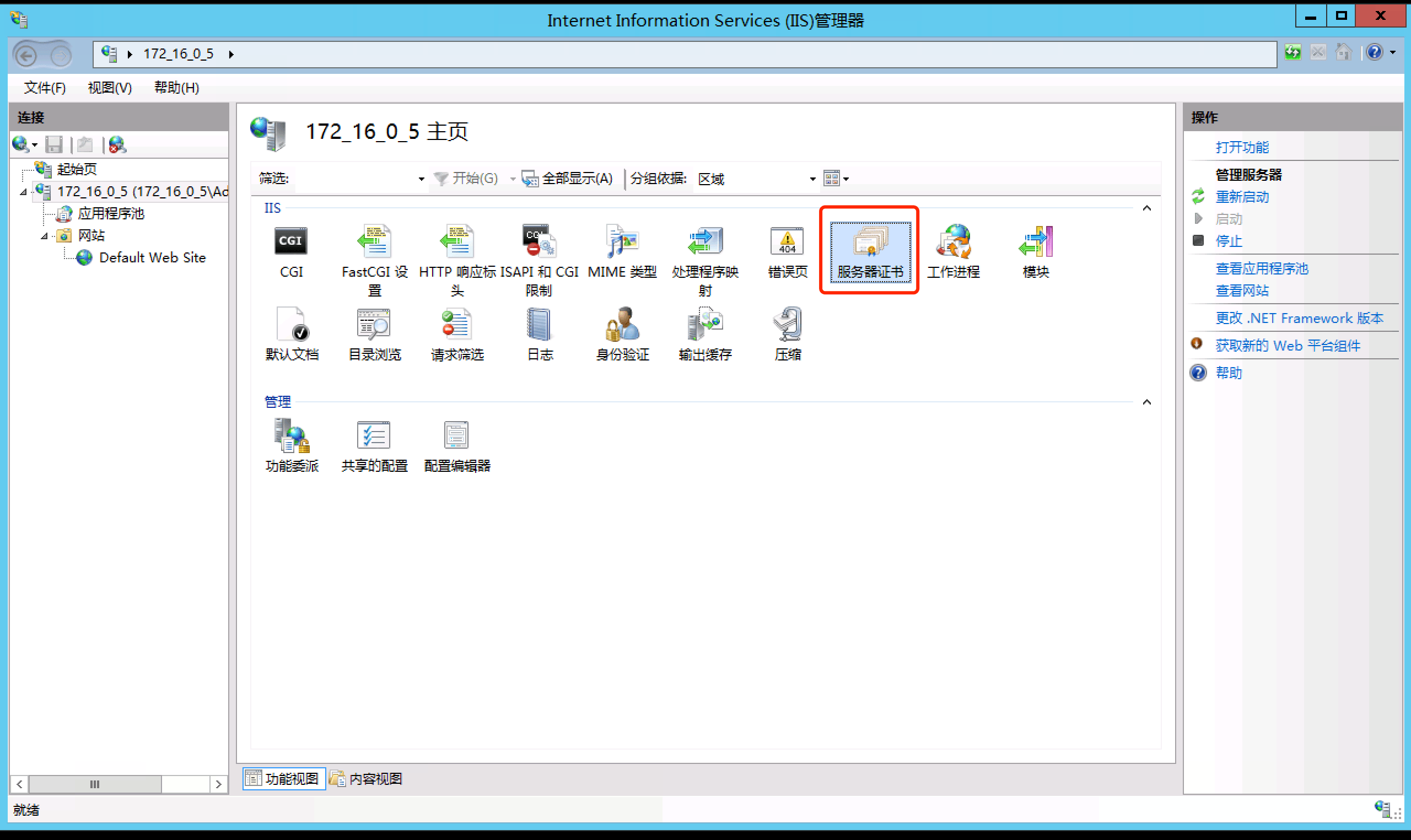
IIS怎么配置和验证安装成功 怎样确认IIS搭建完成并调试
安装完毕后,别急着关窗口,还有几招必须了解:
-
打开浏览器,在地址栏输入
localhost或者127.0.0.1,敲回车。 -
如果看到一个带有微软标志的IIS默认欢迎页面,恭喜你!说明IIS已经装好了,服务器环境搭建成功。
-
当然,如果你能访问这个页面,说明服务成功启动,接下来就可以根据业务需求,往“C:\inetpub\wwwroot”目录放你的网站文件了,轻松就能在本地搭建测试环境。
-
还有别忘了,如果在安装过程中遇到啥弹窗报错或者功能点不开,不要慌,随手谷歌或者看看微软官方文档,问题往往都不大。
要是以后想调整功能,也可以重复上述步骤,随时加减组件,非常灵活!

相关问题解答
- Win10安装IIS难吗 怎么快速完成安装过程?
哎呀,其实一点都不难啦!只要跟着步骤走,打开控制面板,找到启用Windows功能,勾选IIS相关项,然后点OK,基本就搞定了。系统会自动帮你装好,整个过程很顺手,放心大胆试试看吧!
- 安装后怎么确认IIS是否成功运行?
超级简单!打开浏览器,输入localhost,回车,如果能看到一个微软IIS的欢迎页,证明装好了,服务正在跑。要是没显示,那可能需要检查下步骤,是不是哪个功能没选上,或者服务没启动。
- IIS的功能都有哪些 需不需要全部勾选?
功能挺多的,基本上包括Web管理、默认文档、ASP、日志记录啥的。建议选自己需要的,比如开发网页的动态语言支持要点,没必要所有功能一把抓,装满系统也累赘啦,因地制宜调整就好。
- 安装过程中出错怎么办 有没有快速解决方案?
别慌,碰到错误很正常,通常是权限问题或者系统组件冲突。先重启电脑,按步骤再来一遍,或者在网上搜具体错误提示,基本能找到对策。实在不行,微软官方论坛或者社区也有不少高手分享经验,靠谱又管用!
评论