
PS怎么制作发光液化文字效果和流淌液体文字效果
想用Photoshop做那种神奇的发光液化文字效果?其实一开始挺简单的。你只要打开PS,新建一个1280×800像素的黑色背景文档。然后,把下载好的地面素材打开,选取想要的部分,复制粘贴到画布中,用硬度低的橡皮擦轻轻擦去素材边缘,这样地面和文字的融合度就会棒棒哒。
接着,做流淌液体的文字效果也不复杂:先用钢笔工具写上你想要的文字,接着拿一张星空图放进PS里,按住Ctrl点击文字缩略图选中文字,再按Ctrl+J复制文字图层。把背景图层隐藏,接着用滤镜里的液化功能,调整好画笔大小,在文字部分涂抹,模仿油漆慢慢往下流的样子,这样一看就很酷炫!

怎么在PS软件中制作融化字体效果和其他字体设计技巧
说到PS做融化字体,步骤也很爽快:
- 首先打开PS,新建一个画布,解锁背景图层,这样操作不会被卡死。
- 背景用填充工具(Shift+F5)填成黑色,给融化效果增加对比感。
- 输入你想做的文字,比如“水滴”,用弯曲工具让文字先“变形”,让它看起来有点儿融化的感觉。
- 快捷键Ctrl+Shift+X进入液化页面,选用液化工具,往下拖动文字的下方,瞬间就能模拟出液体流淌融化的样子。
- 想让字体更有个性?试试用投影、内发光、浮雕这些图层特效,还能贴上一些花瓣或小花素材,让字更加活泼美观。
另外,如果你看过那些海报上的特别字体设计,可以参考这些步骤:
- 在1000×1000像素的文档里,填充#141414深色背景。
- 输入文字,调整字母间距。
- 把文字转为智能对象,使用快捷键Ctrl+I反相,让液化滤镜里的白色效果更明显。
- 用液化滤镜慢慢调整细节,使字体看起来“活”起来。
感觉复杂?一点都不,跟着步骤来,保证你秒GET到设计灵魂!对了,做火焰字体也是类似套路,合并图层后用液化功能涂抹出火焰形态,记得调调颜色渐变,火焰由内到外变白黄红,让字体燃起来!
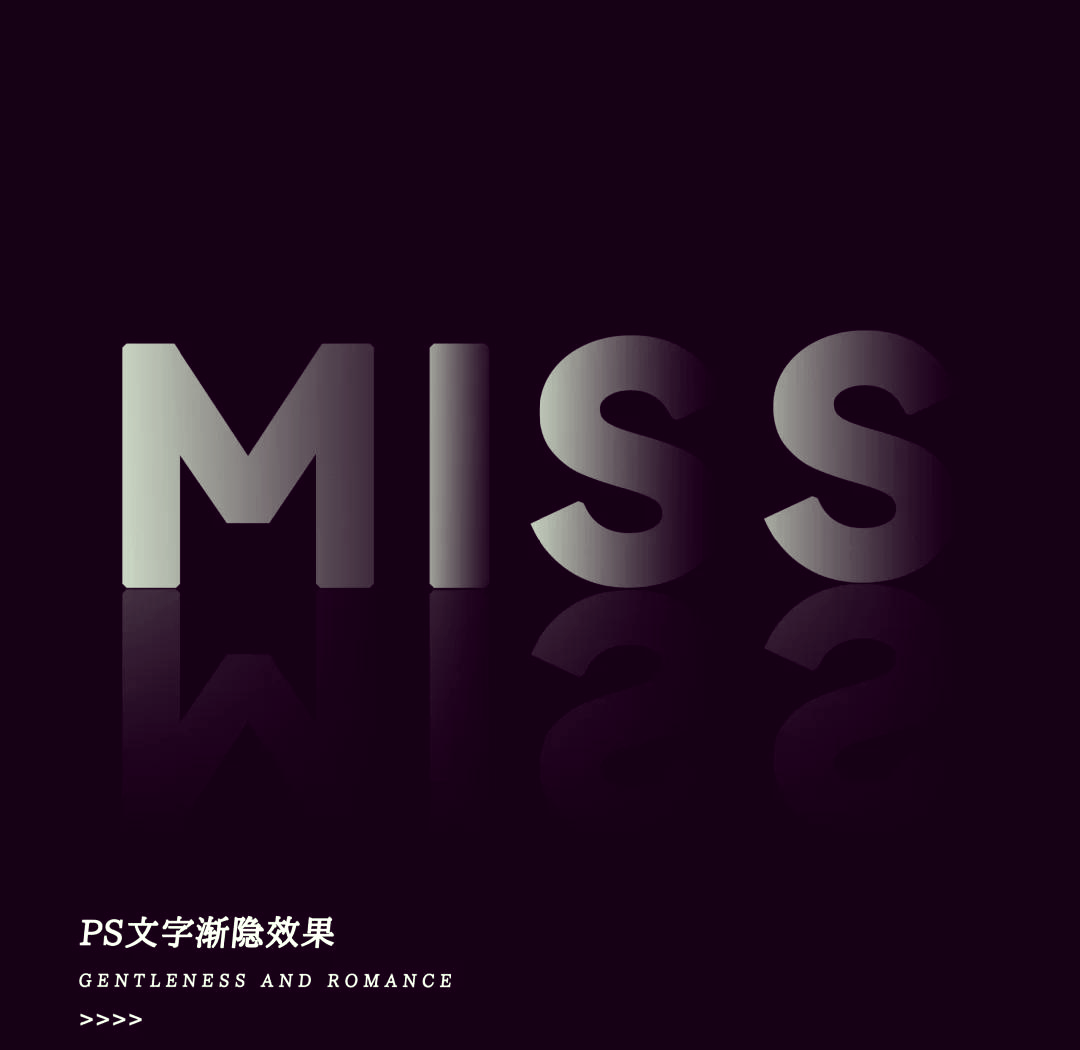
相关问题解答
-
PS液化文字效果新手能轻松学会吗?
哎呀,完全没问题啦!其实PS液化工具上手快得很,稍微瞄一眼教程,再多练练手,马上就能把液体、融化啥的效果玩出花儿来。别怕弄错,边试边调,摸索中你肯定能变大神,超级带感! -
怎么让融化的文字看起来更真实自然呢?
嘿,秘诀在于细节!多用液化工具调整文字边缘,别一次性弄完,一点点拖动,形成自然流淌感。还有投影和内发光特效加持,能大大提升立体感,别忘了用柔软的橡皮和渐变颜色给效果加点“料”,仿佛真的滴着水呢! -
制作花式字体有什么小技巧吗?
哟,这个有趣了!优先选曲线比较多的字体,液化工具里的“向前变形”是你的好朋友,可以把字体边角扭扭曲曲变成藤蔓形,搭配花朵素材,别忘了图层排布得整齐,最后给文字加个外发光、投影啥的,保证漂亮且不乱! -
液化滤镜使用时需要注意哪些事项?
使用液化滤镜时,大小画笔要调对,太大不细腻,太小效率低,得找个平衡点。操作的时候多运用撤销快捷键“Ctrl+Z”,不怕试错。别急着涂,先慢慢摸索画笔力度和方向,慢慢炼出水滴流淌感,放心,你会越弄越带劲,变成液化达人!
发布评论