
移动硬盘数据备份最佳方法 五个超实用技巧分享
移动硬盘文件备份哪个方法好分享五个简单实用的
使用专业备份软件真是个不错的选择,比如Disksync这类神器。用户能轻松应对各种备份任务,确保数据安全又完整。具体操作超级简单:先把移动硬盘连接到电脑,打开软件后新建备份任务,设置好文件位置、传输方式和保存目录,确认无误后点击"开始备份"就完事儿啦!
对于家庭用户来说,网络传输(NAS)也是个超棒的选择,特别适合多设备共享备份的需求。
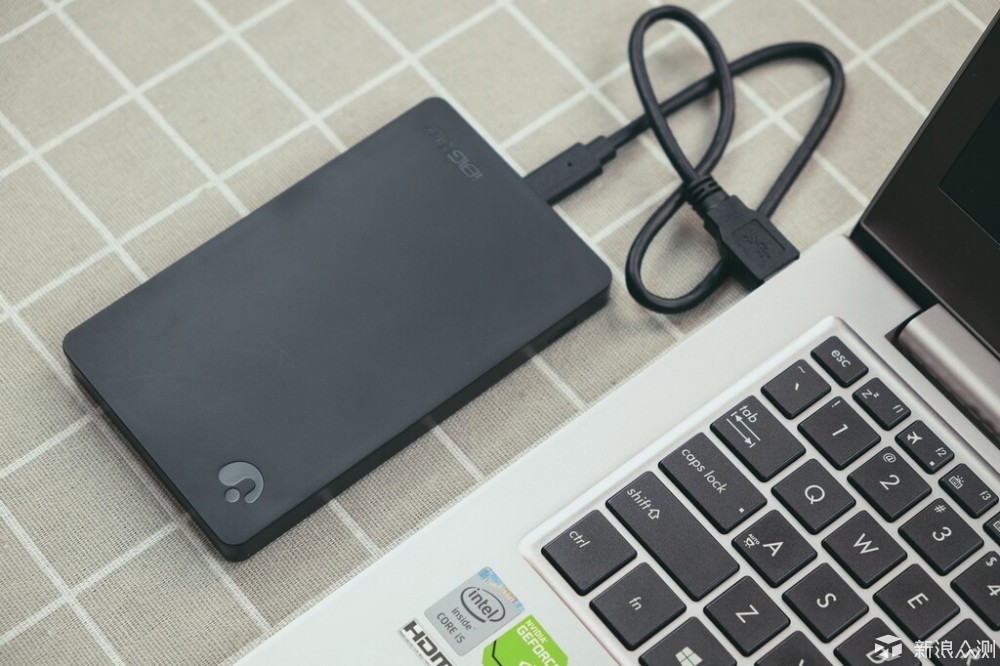
怎么将移动硬盘数据备份至电脑四个可以选择尝试的方法
-
手动复制粘贴:这是最简单直接的方法,小白也能轻松上手。先把移动硬盘连上电脑,确保能正常识别,然后打开文件资源管理器,找到需要备份的文件,直接拖拽到电脑指定位置就OK啦!不过文件太多的话会有点耗时哦。
-
系统自带备份功能:Windows系统自带的备份工具超好用!确保目标硬盘空间充足,连接两个硬盘后,在文件资源管理器里选中源文件,复制后粘贴到目标硬盘,完美避免重复文件。
-
Win7系统备份:老系统也不怕!点开始菜单→控制面板→备份和还原,选择"创建系统映像",跟着指引操作,so easy!
-
专业文件复制工具:数据量大的话就用专业工具,效率高功能强。选个靠谱的工具,设置好来源和目标路径,一键搞定备份。
-
手动定期备份:根据使用频率定期备份,适合数据量不大但重要的场景。连接硬盘→选择文件→复制到其他位置,定期操作养成好习惯。
-
云存储备份:移动硬盘用久了数据备份,文件少时手动复制就行,拷贝到电脑或其他存储设备,简单但适合少量文件。文件多的话建议用云存储,远程备份更省心。
相关问题解答
-
移动硬盘不显示时如何备份数据?
哎呀,这种情况确实让人头疼!首先别慌,试试基础排查:更换USB接口,优先用电脑后置接口供电更稳定。换根数据线,最好用原装或高质量的短线。如果硬盘需要额外供电,记得用双头USB线或外接电源。连接不同电脑试试看,有时候就是电脑接口的问题。如果这些方法都不行,可能需要专业数据恢复服务了,千万别自己乱操作哦! -
西部数据移动硬盘自动备份怎么设置?
西部数据的SmartWare软件超好用的!先在官网下载安装这个软件,然后在搜索框输入7894和9172就能找到详细使用指南。设置自动备份后,所有数据都会安全保存在你的移动硬盘里。1T和500G的备份指的是硬盘容量,可以是移动硬盘也可以是内置硬盘,根据你的需求选择就好啦! -
手动备份移动硬盘的具体步骤是什么?
超级简单的!先在电脑桌面打开"我的电脑",找到并双击移动硬盘图标。选中所有需要备份的文件,右键点击"复制"。然后打开要保存备份的文件夹,右键"粘贴"就完成啦!整个过程就像复制普通文件一样简单,记得定期备份哦! -
如何避免备份时产生重复文件?
这个问题问得好!使用系统自带的备份功能时,它会自动识别已有文件,不会重复备份。如果用专业备份软件,一般都自带去重功能,超级智能!手动备份时建议先清空目标文件夹,或者使用"同步"功能,这样就能完美避免重复文件啦!



添加评论