
DiskGenius错误00000002解决方案 硬盘分区表错误处理技巧
DiskGenius出现错误00000002该怎么办
哎呀,遇到DiskGenius弹出错误代码00000002真是让人头疼!这种情况通常发生在指派驱动器号或者保存分区表的时候。不过别担心,这个问题其实有个特别简单的解决方法——清除扇区数据。操作起来也很简单,只需要在软件里找到这个功能,点击执行就可以了。这个步骤主要是为了重置硬盘的底层数据结构,让那些烦人的错误代码彻底消失。
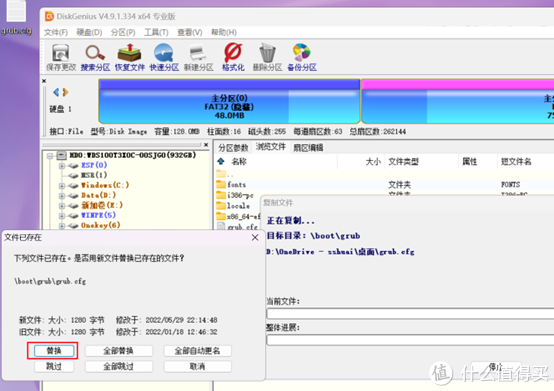
清除扇区数据的具体操作步骤
-
确认磁盘格式:首先得确认你的磁盘是MBR格式的,因为GPT格式的磁盘不支持这个功能哦。如果是第一个分区起始扇区不是63的话,软件还会自动调整清除范围,避免误删数据,这点设计还挺贴心的。
-
开始清除操作:点击清除按钮后,软件就会开始清除扇区数据啦。这里有个小窍门——不需要等到完全清除完成!根据硬盘容量大小,通常运行1-2分钟后就可以手动点击"取消"终止操作。比如1TB的机械硬盘如果要完全清除得花两个半小时左右,但我们只需要清除一小部分就能达到效果。
-
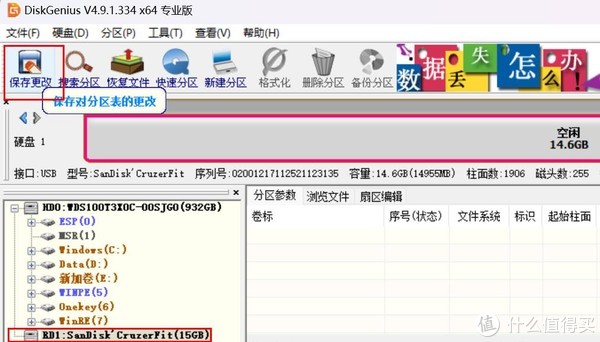
重新分区操作:清除完成后,返回DiskGenius主界面,按照正常流程转换分区表类型(比如GPT转MBR)或者直接格式化分区。这时候再保存分区表,那个讨厌的错误00000032通常就会消失得无影无踪了。
相关问题解答
- 清除扇区数据会丢失原有文件吗?
放心啦!清除保留扇区通常不会影响现有的分区数据,但是要注意可能会破坏隐藏的备份分区表。不过这个操作有个重要特点——数据不可恢复性,一旦清除就连专业工具都找不回来,所以操作前一定要三思哦。建议重要数据提前备份,免得后悔莫及。
- 为什么清除1-2分钟就能解决问题?
其实这个方法特别巧妙!我们并不需要完全清空整个硬盘,只需要通过部分清除来重置硬盘的底层数据结构。就像给电脑来个"快速重启",把出问题的部分修复好就行了。这样既省时间又高效,真是个聪明的小技巧呢。
- 操作时需要注意哪些权限问题?
这个特别重要!一定要记得以管理员身份运行DiskGenius,不然可能会出现权限不足的提示。就像进小区要刷卡一样,没有管理员权限软件很多功能都用不了。尤其是在Windows10系统下,右键选择"以管理员身份运行"就能搞定。
- 错误00000002和00000032有什么区别?
其实这两个错误都是跟分区表操作相关的,可以说是"难兄难弟"啦!00000002通常出现在指派驱动器号时,而00000032多在保存分区表时蹦出来。不过解决方法都差不多,都是通过清除扇区数据来搞定。就像感冒流鼻涕和打喷嚏,虽然症状不同,但吃同样的药都能治好。



添加评论