
PS巧克力色怎么调 用Photoshop调配巧克力色有哪些步骤
说到调巧克力色,有点儿像调咖啡色哦,咱们主要用的是CMYK和RGB模式,来回切换微调。具体来说:
-
基础参数调整
先在Photoshop里切换到CMYK颜色模式,设置颜色参数为C=21,M=45,Y=52,K=61。这个参数基本给你一个标准的深咖啡色,巧克力色和它差别不大,超靠谱的起点。 -
细微的RGB调整
颜色嘛,感受更重要,所以别乐意就停了哈。切回到RGB模式下,细细调一下面板的红、绿、蓝三个数值,比如稍微增加或减少红色、绿色、蓝色的比例,让颜色更贴合你的想象中的巧克力那种浓郁感。 -
黑色的重要性
里面的黑色成分(K值)非常关键,直接影响颜色的深浅和浓郁感。比如黑色值设为61会让巧克力色超级厚重,有种入口即化的感觉。
别忘了,巧克力色其实是一种偏沉稳的深棕色,有点像重咖啡色或褐色,纯度不高,视觉上给人那种“浓郁又厚重”的氛围,这就是它的魅力所在啦!
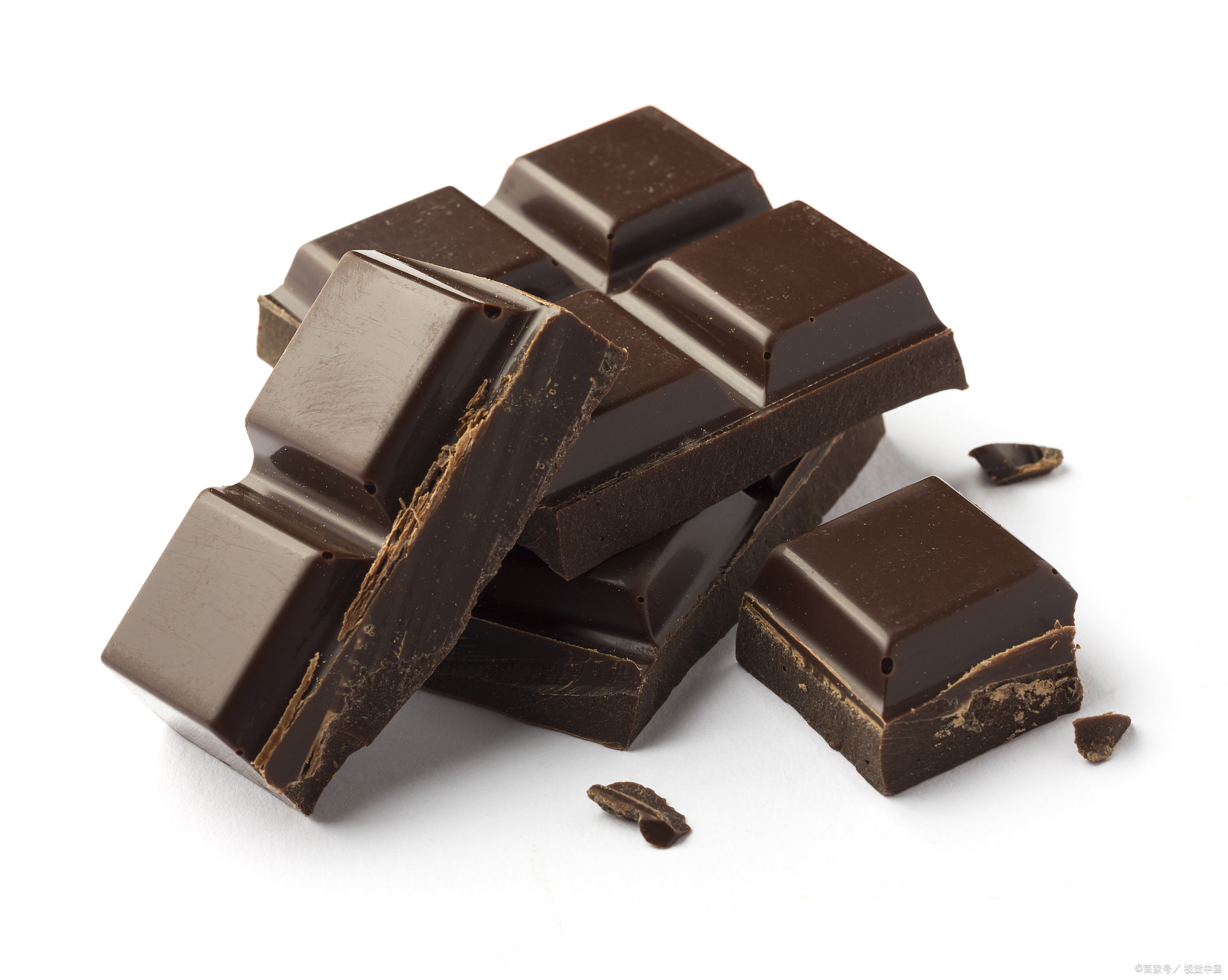
Photoshop制作巧克力文字 如何用PS制作巧克力风格的文字效果
想做超酷炫的巧克力文字?别慌,我给你安排上!
-
新建文档和设置
打开PS,创建一个800×800像素的文档,背景色先填充成白色,清爽又简洁。 -
输入文字并栅格化
用文字工具输入你想要的文字,比如“Sky”。为了后续能在像素层面上细细雕琢,记得在图层面板里,右键点文字图层,选“栅格化文字”,这样文字就变成了普通的像素图层。 -
调整图层样式
双击图层,打开图层样式,选择“颜色叠加”,选一个深棕色或者你刚刚调好的巧克力色,马上就能感受到文字被巧克力包裹的质感。 -
边缘细节打造
复制文字图层,给它取个好听的名字,比如“Sky1”,然后对图层进行处理,做出凹凸的边缘感,让字体看起来更像真的巧克力块,有点立体感和质感。 -
调配和微调
需要的话可以按照刚才调好的巧克力色调参数,再用RGB微调法优化颜色,让文字颜色既浓郁又自然,像极了入口即化的巧克力。
总之,这活儿可得细心点,别着急,慢慢玩味颜色和质感,效果一定杠杠的!
相关问题解答
- PS巧克力色调整的关键参数有哪些?
嘿,调巧克力色最关键的就是CMYK里的黑色值啦,67、70之类的,增加黑色会让颜色变浓郁,你也要结合RGB的细节调整,这样颜色才更自然、更接近你想要的巧克力感觉。千万别只盯着一个参数,要多尝试,多看效果,这样才能做出满意的颜色!
- 是否一定要先用CMYK再切换到RGB调整颜色?
哦,这问题问得棒!其实啊,CMYK模式是调基础色最好的起点,因为它更接近印刷的颜色。但RGB的微调能帮你微妙地调整颜色的视觉效果,像是精修颜色的“最后润色”。所以我建议两个模式都用了,才能玩转巧克力色调,不然单独用一个,效果可能会逊色一点。
- 怎么让巧克力文字更有立体感?
哇,这个很重要!做巧克力文字可不是光涂个颜色就完事儿,你得用好图层样式里的“阴影”、“高光”、“斜面和浮雕”等效果,这样文字会有凹凸感和质感。另外,复制层并稍微位移或者模糊也能制造“厚实”的错觉,做好的巧克力文字立马细腻又有料!
- PS新手制作巧克力字时最容易忽略的步骤有哪些?
新手小伙伴啊,最容易忽略的就是文字的“栅格化”操作,没有把文字转成像素层,后面做边缘细节啥的操作根本没法顺利进行,还有就是颜色调整只依赖一个模式,没细微调RGB,颜色很可能跑偏。还有就是别忘了做图层样式的微调,色彩和细节可是让效果升华的秘密武器呢!
发布评论