
如何制作蓝色水晶字体和渐变色字体
步骤一,启动Photoshop并新建文档。按【Ctrl+N】新建一个空白画布,你可以根据需要设置尺寸,进入操作界面。
接着,设置渐变背景,选取浅蓝色作为前景色,深蓝色为背景色,然后按【Ctrl+Delete】填充背景层,形成从浅到深的蓝色渐变。这样背景就有了丰富的层次感。
再来,执行【滤镜 - 渲染 - 云彩】命令,给背景加点动态纹理,这下字体不会显得单调,整体质感穿透力满满。
制作渐变色字体也不复杂,具体步骤如下:
1. 新建画布,背景可以选白色或透明。
2. 使用“文字工具”(T键)输入你想要的文字,比如“OMG!”。字体和字号随意调整,初始颜色随意,因为后面会用渐变色覆盖。
3. 选择渐变工具,然后在文字图层上拖动渐变效果,选用你喜欢的渐变组合哦。
这样一来,咱们就能轻松拥有帅气渐变字体,尤其适合标题和海报,吸睛指数直线上升。
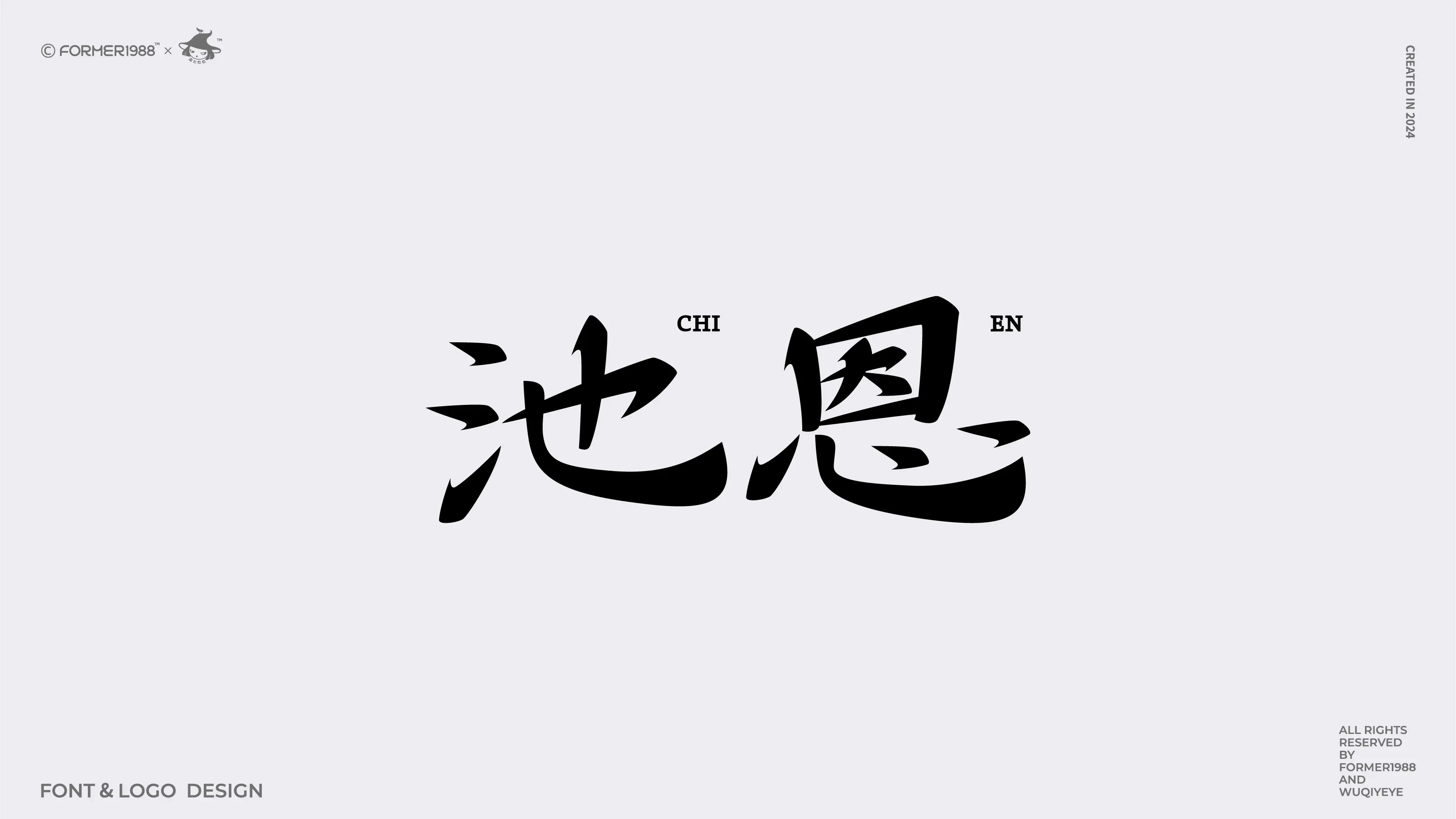
怎样用PS制作出独特艺术字体和炫彩效果
别急,还有更多炫酷玩法等着你呢!
1. 从素材库拖入纹理图片,调整大小和混合模式,比如说试试“正片叠底”或者“叠加”效果,神奇!字体立刻变得超有艺术范儿。
2. 参考一些网上的创意字体合集,找灵感,选择可爱又粗壮的圆体等字体,让你的字瞬间萌起来。
3. 利用PS的液化工具或者滤镜功能,给字体搞点变形,随心所欲打造专属风格。
4. 制作彩色油漆字体也超赞,先输入文字,然后把准备好的彩色素材拖进文档,盖在文字上,右击素材图层选择“创建剪贴蒙版”,就完成啦!
5. 海报艺术字教程也很好玩,新建画布,背景用油漆桶工具涂个深灰,文字工具写上字,字体选“微软雅黑”大号,文字马上亮起来,感觉就像专门设计的艺术字一样。
哦对了,你还可以用免费字体库来丰富选择。打开PS,文字工具写字,启动字由字体软件,点“云字库”里面各种漂亮的中文字体,选个喜欢的点对勾激活,字体立马变得炫酷无比。
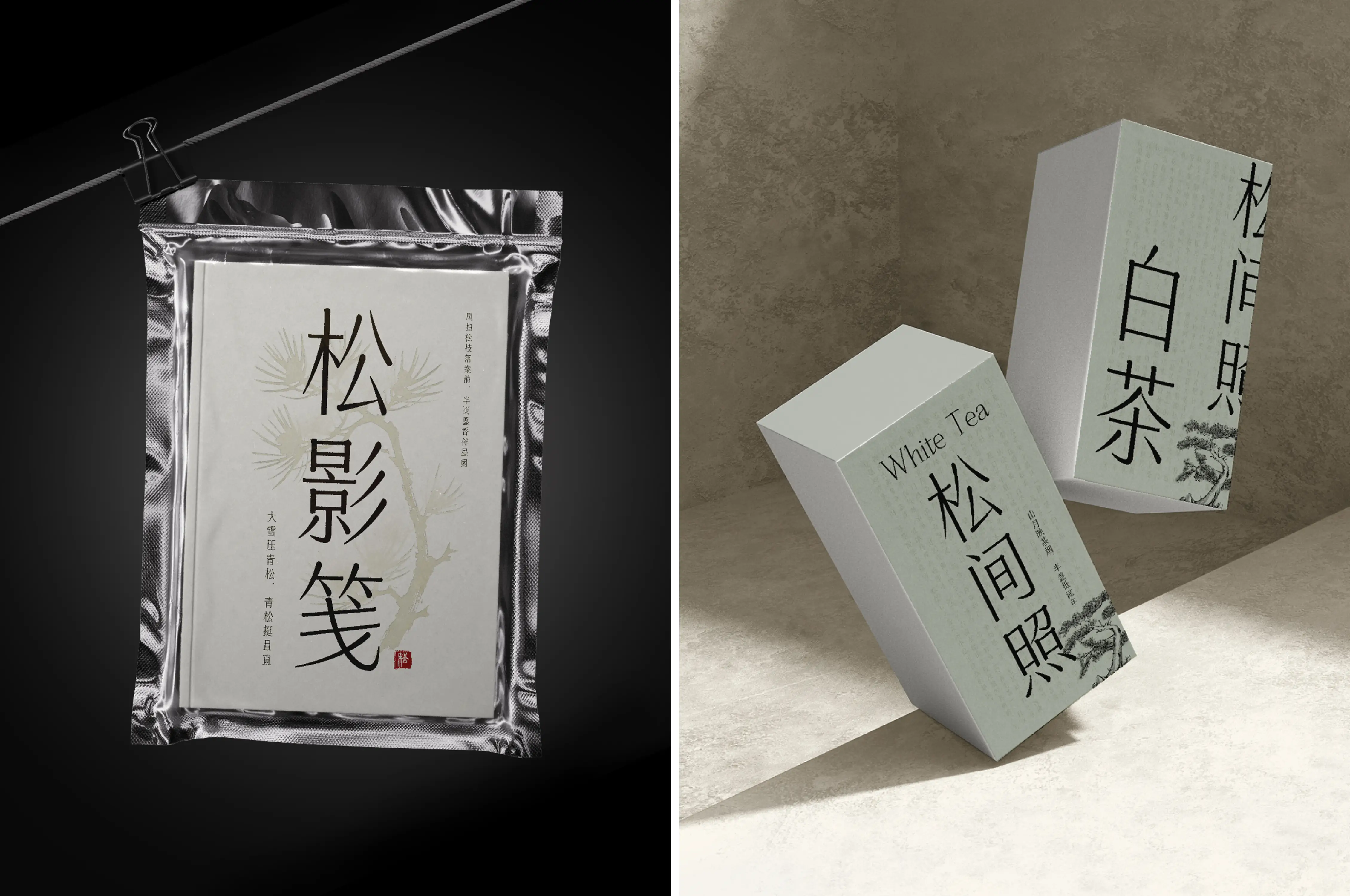
相关问题解答
-
PS里怎么快速做出蓝色水晶字体效果?
嘿,这个其实挺简单的啦!你只要记住几个关键点:先做好一个蓝色渐变的背景,再用云彩滤镜加点动态纹理,咔嚓一下,画面立刻丰富多了。文字部分选亮一点的颜色,配合透明度和图层样式,瞬间就有水晶那种晶莹剔透的感觉。放心尝试,肯定惊喜! -
怎么用PS做出炫酷的渐变色文字?
OK,超级好玩!打开文字工具,先打字,再用渐变工具给文字图层套上渐变色,比如从粉红渐变到紫色,颜色过度自然而且显眼。小窍门是调整渐变的角度和范围,玩转它就像涂色一样自由!记得把文字转换为智能对象或者栅格化,方便编辑。 -
PS制作艺术字体有哪些创意技巧要掌握?
唉呀,创意无限!你可以试试拖入各种纹理贴图,调个“叠加”、“正片叠底”,效果妥妥地不同;再配合滤镜液化,做出立体感或扭曲感,超级拉风。还有各种字体混搭,粗细、圆角变化都能玩转,关键是大胆一点,不怕出错,反正PS有撤销,一步步调出自己的艺术范儿。 -
使用PS云字库字体有什么小秘诀吗?
当然啦,云字库真是宝藏!打开PS,文字图层状态下点击云字库,你会发现无尽中文漂亮字体。选中想用的,点对勾激活,就能马上用它写字。重点来了,别忘了字体状态变绿表示激活成功,这样字体才是实打实应用的。用它,海报和设计作品的颜值瞬间加分,太赞了!
发布评论