
怎么用PS软件将人物照片修瘦修苗条
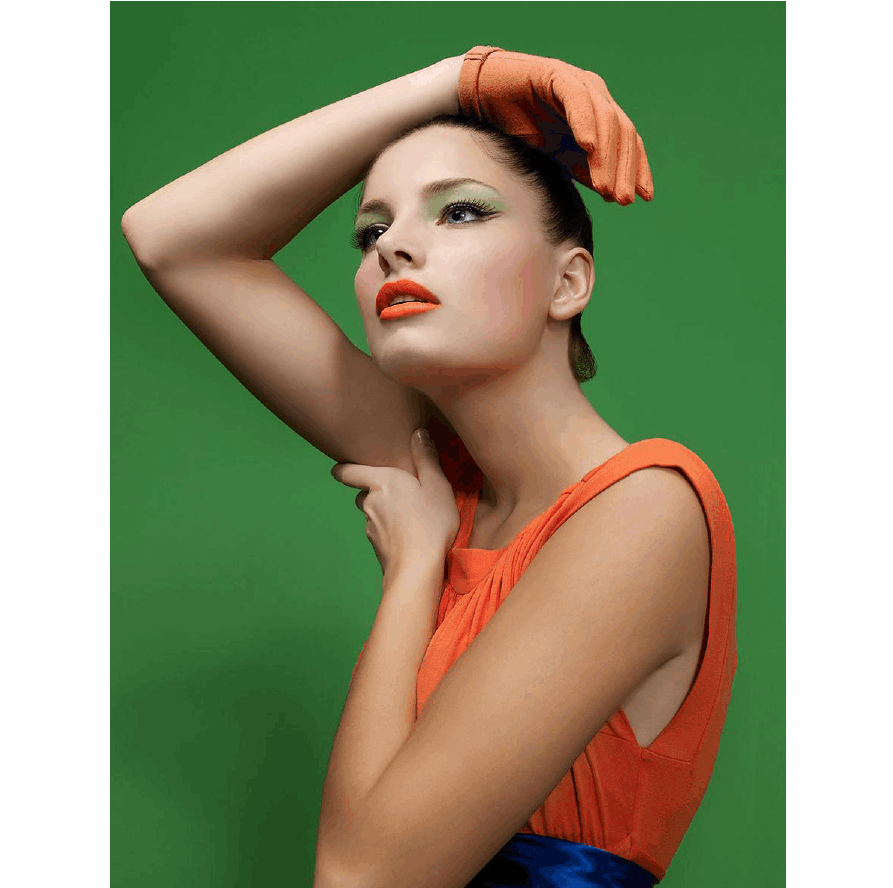
想让照片里的人物瞬间变瘦?其实用PS做起来超简单!咱们来一步步瞧瞧:
1. 首先打开Adobe Photoshop CC,点“文件”找到你要修的照片,选个背景干净点的,省得修图麻烦。
2. 接着看到右侧面板里的图层,双击那个锁着的图层,解锁后你就可以随便修改啦。
3. 找菜单栏里的“滤镜”,点开后选择“液化”,进入液化编辑窗口(快捷键真的超级方便,按Ctrl+Shift+X直接进去)。
4. 液化窗口里,用“向前变形工具”轻轻点一波人物边缘,慢慢往里面推推,就能达到瘦脸瘦身的效果啦!记得动作要温柔,别一下推太猛,变形太明显就尴尬了。
看,不费劲吧?小技巧就是多试几次,别一次到位,让人物看起来自然苗条才是王道!
PS修瘦修图和磨皮修图的基本步骤是怎样的
说完修瘦,我们再聊聊怎么让皮肤“嫩嫩哒”,消灭那些恼人斑点和瑕疵。这里用的是超火的高低频磨皮法,超实用,效果奈斯爆了!步骤整理给你:
1. 打开需要修图的照片,先按Ctrl+J复制两层,分别命名为“低频”和“高频”。
2. 处理低频图层,选定它,然后点“滤镜”>“模糊”>“高斯模糊”,调整模糊半径到适合的数值(记得别模糊得太假,自然最好)。
3. 再点选高频图层,这个主要负责保留细节纹理,咱们暂且先留着,后面会用到。
4. 当然啦,动手修图之前,要会选区操作。用“磁性套索”工具沿着图像边边点点,磁性套索会自动帮你吸附边界,超级省力。但模糊区域需要你多小心点,点得密一些,才能抠得漂亮。
5. 对了,PS的界面一共三个区块:菜单栏在上面,左边是工具栏(比如移动工具、画笔、污点修复啥的),右边就是图层面板,用图层操作真是大母鸡帮忙,不用担心手残戳坏了其他部分。
6. 还有自由变换超实用,按Ctrl+T,能把选区旋转缩放扭曲哟,变着花样把图片调整到最顺眼。
简而言之,修瘦配磨皮,层层叠加,细节处理,才能做出“哇塞,这修图师不错喔”的效果!别忘了多练习,多尝试,慢慢手感就起来了。
相关问题解答
-
PS液化工具怎么用最好修瘦人物?
嘿,这个液化工具可以说是宝藏神器啦!用的时候,先别冲动猛推,要轻轻点、慢慢推,就像抚摸一样。这样人物看起来自然瘦,不会假得吓人。快捷键Ctrl+Shift+X一按,秒进液化窗口,效率杠杠的。感受下肢体线条的变化,别忘了多搭配缩放和旋转,效果会超级赞! -
高低频磨皮法为什么这么受欢迎?
嗯,这招高频和低频分开磨皮的技术,一直被大神们推崇!想想啊,低频图层负责肤色的均匀和模糊瑕疵,高频则保留毛孔和纹理,两个结合,既能美白又能保持自然皮肤质感。简单说,磨皮不失真,大家都爱,效果自然又舒服,拍照回头率upup! -
磁性套索工具抠图难吗,有什么小窍门?
说难也不算难啦,就是需要点耐心。磁性套索会自动吸附物体边缘,但在模糊处不太争气,所以这里要多点点放点,点得密些更准确。别弄得太快,慢慢沿着边界走,调整路径时多用退格键回头重来,保证抠得干净!这样抠图才不会有“鬼影”,简单又放心。 -
初学者怎么快速上手PS修图界面和工具?
老铁,别慌!PS界面其实不复杂,菜单栏在最上面,调节参数和导入导出都在这儿。左边的工具栏堪称修图神器的集结地,画笔、污点修复、套索啥的应有尽有,选中工具点击就用,非常直观。右侧图层板则是你的超强后盾,可以分层编辑,修错了随时撤销,相当放心。多练练,熟能生巧,秒变修图达人不是梦!
发布评论