
什么是FTP上传工具 如何下载安装和使用
说起FTP工具,嘿,那可是网站维护和文件管理的必备神器哦!FTP,全称是File Transfer Protocol,简单来说,它是个文件传输“老伙伴”,能让你轻松在电脑和服务器之间双向传输文件,上传、下载都不在话下。就拿最常用的FlashFXP来说吧,这款FTP客户端软件非常强大,支持多种协议,操作起来特别顺畅。
要用FlashFXP也不复杂,第一步就是去官网下载软件,安装过程跟普通软件一样简单。安装完后,打开软件,设置主机名、端口(一般是21)、协议选择FTP以及登录信息(用户名和密码),这样一来,你就可以愉快地和FTP服务器连接啦。连上后,直接拖拽文件就能完成上传,方便得不得了!
不仅FlashFXP,像FileZilla和Xftp这些也是超常用的FTP工具。FileZilla更是“网民挚爱”,亲测稳定好用,而且支持多平台。Xftp更牛,能轻松实现Windows和Linux服务器间的文件传输,特别适合需要跨平台操作的小伙伴们。
FTP上传文件如何设置和操作步骤
来,告诉你几个小秘密,FTP上传文件时怎么设置文件大小或者说怎么上传文件才顺利?其实步骤没那么复杂,跟着做就对了:
-
下载FTP客户端 比如FileZilla或者FlashFXP,别担心,这俩软件在网络上很容易搞定,安装也超easy。
-
配置站点信息 打开FTP软件后,点击“站点管理器”或者类似的选项,在相应栏里填入你的主机名、端口(一般嗷嗷叫的21端口)、选择协议(FTP)、设置加密方式(一般选“只用普通FTP”)和登录类型(一般选“普通”),然后输入用户名密码。
-
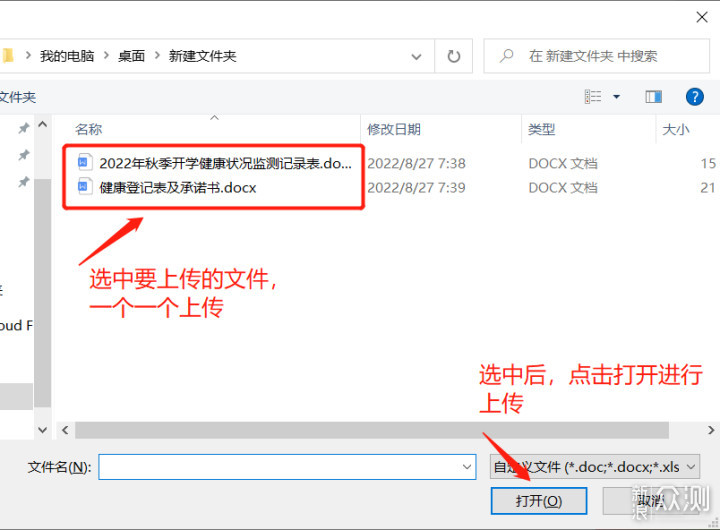
连接服务器后上传文件 连接成功后,窗口右边是服务器文件列表,左边是本地文件,直接把你想上传的文件拖进服务器窗口或者用“上传”按钮操作就行。
-
文件大小限制设置 其实文件大小限制,一般是在服务器端设定的,这时候你得联系服务器管理员,或者在FTP软件里查看是否有分段上传或续传功能来应对大文件上传。别急,许多现代FTP工具都会智能处理这些,让你畅快传。
-
使用资源管理器进行FTP上传 不想装软件?没关系!Windows资源管理器也支持FTP上传,只要在地址栏输入ftp://你的地址,输入账号密码后也能直接拖文件过去,非常方便。
-
针对网盘的FTP上传 有些网盘也支持FTP上传,步骤大致一样,先注册登录网盘,找到FTP的地址、用户名、密码,开启FTP服务,然后用FTP客户端配置连接,上传文件分分钟搞定。
说实话,这个流程多试几次,瞬间成Pro不是梦。再复杂的操作也别怕,我们就是要用最简单的方式把文件“安家乐业”!
相关问题解答
-
FTP上传文件时遇到连接超时怎么办?
哎呀,这种情况超级常见啊!别慌,先检查下你的网络连接是不是稳当,或者服务器端的21端口有没有被防火墙挡住。你可以尝试打开软件的“被动模式”(Passive Mode),这个模式更加适合复杂的网络环境。有时候,改用其他FTP客户端也能解决问题。保持耐心,多试试,基本都会有惊喜哒! -
FTP工具FlashFXP和FileZilla哪个好用?
说实在的,这俩都是各有千秋啦!FlashFXP界面简洁,功能强大,适合有点经验的用户,支持多种协议又稳定。FileZilla则比较亲民,开源免费,操作简单,适合新手,而且跨平台可用。你要是刚开始玩FTP,建议先用FileZilla,习惯了再试FlashFXP,体验会更棒的! -
怎么解决FTP上传大文件被限制的问题?
这个情况其实多半是服务器设置的限制,没办法硬上传超过允许的大小。你可以跟管理员沟通,申请提高上传限制,或者利用FTP客户端的断点续传功能,分批上传。顺便说一句,现在好多FTP工具都支持自动断点续传,操作特别方便,传大文件也不心慌。 -
使用Windows资源管理器上传FTP文件有哪些注意事项?
嘿,用资源管理器上传很方便,但也有小细节要注意。比如,上传速度通常比专业FTP软件慢,而且它不支持断点续传,如果上传中断文件得重新来。还有,安全性相对低一些,尤其是没加密传输的FTP。所以,偶尔上传几个小文件够用,搬运大批量文件还是推荐用FTP客户端靠谱些哟。
发表评论